Nameservers vs enregistrements A/CNAME — lequel utiliser ?
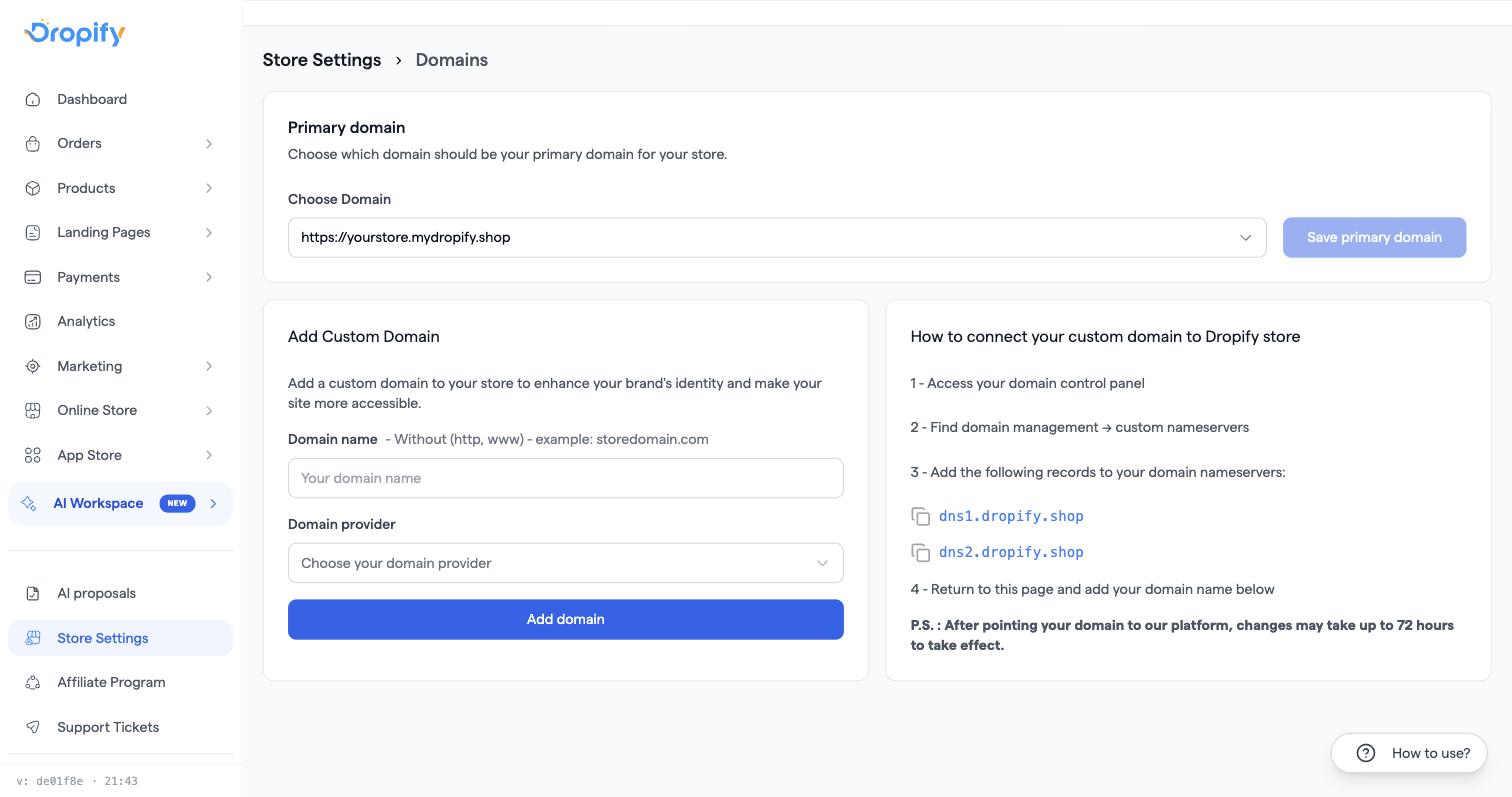
Le dashboard de Dropify configure les domaines via les nameservers (dns1.dropify.shop, dns2.dropify.shop, dns3.wedropify.com et dns4.wedropify.com) — c'est l'option affichée directement dans Paramètres de la boutique → Domaines. Si vous voulez garder le DNS de votre domaine géré ailleurs (par exemple pour continuer à utiliser votre e-mail existant), la méthode CNAME est une alternative officielle et prise en charge: ajoutez un enregistrement CNAME pointant vers cname.dropify.shop chez votre registraire de domaine. Cela se configure du côté du registraire, pas dans le dashboard Dropify — consultez le tutoriel vidéo sur la chaîne YouTube de Dropify (https://www.youtube.com/watch?v=ohMQiCt3lT4) pour les étapes exactes. La deuxième paire est le même service sous un autre nom de domaine: un domaine qui pointe déjà vers l'une ou l'autre paire est connecté.
Étapes
- Pour la plupart des boutiques: changez les nameservers comme décrit dans Comment connecter un domaine personnalisé à votre boutique Dropify. C'est la configuration affichée directement dans le dashboard et l'option la plus simple.
- Si vous devez garder le DNS de votre domaine géré ailleurs (e-mail professionnel, protection Cloudflare, etc.), ne changez pas les nameservers. Ajoutez plutôt un enregistrement CNAME chez votre registraire pointant vers
cname.dropify.shop— consultez le tutoriel vidéo sur la chaîne YouTube de Dropify pour les étapes exactes, ou contactez le support en cas de difficulté. - En utilisant Cloudflare spécifiquement, que le proxy de Cloudflare (nuage orange) doive être activé ou non dépend de votre configuration, et un mauvais état de proxy peut bloquer la génération SSL — contactez le support si vous ne savez pas lequel utiliser.
- N'utilisez qu'une seule méthode à la fois — un ancien enregistrement A oublié (par ex. d'avant votre passage aux nameservers) peut prendre le pas sur les nameservers et empêcher le domaine de se connecter même s'ils sont correctement configurés.
Problèmes courants
- Le domaine ne se connecte pas alors que les nameservers sont corrects partout (who.is, DNSChecker, nslookup) → un ancien enregistrement A a la priorité; supprimez-le. Si votre registraire bloque les modifications DNS une fois les nameservers pointés vers Dropify, revenez temporairement aux nameservers par défaut, supprimez l'enregistrement A, puis repassez aux nameservers Dropify et utilisez l'option d'actualisation/synchronisation de Dropify.
- Impossible de supprimer un ancien enregistrement
@chez votre fournisseur → essayez de le remplacer par un enregistrementwww, ou contactez le support de votre fournisseur — c'est de leur côté, pas celui de Dropify. - Le domaine racine (sans www) cesse de fonctionner une fois défini comme principal, mais
wwwfonctionne bien → généralement un réglage DNS côté fournisseur; contactez votre fournisseur de domaine. Seuls les deux nameservers Dropify sont nécessaires — aucun enregistrement A, AAAA ou CNAME séparé. - Domaine signalé comme inaccessible alors que tout semble correct → demandez au support de revérifier; les délais de propagation peuvent causer de fausses alertes qui se résolvent d'elles-mêmes.
Voir aussi
- Comment connecter un domaine personnalisé à votre boutique Dropify
- Mon domaine est connecté mais la boutique ne se charge toujours pas
- Comment configurer un e-mail professionnel sur votre domaine connecté