Dropifyから保存済みのクレジットカードを削除する方法
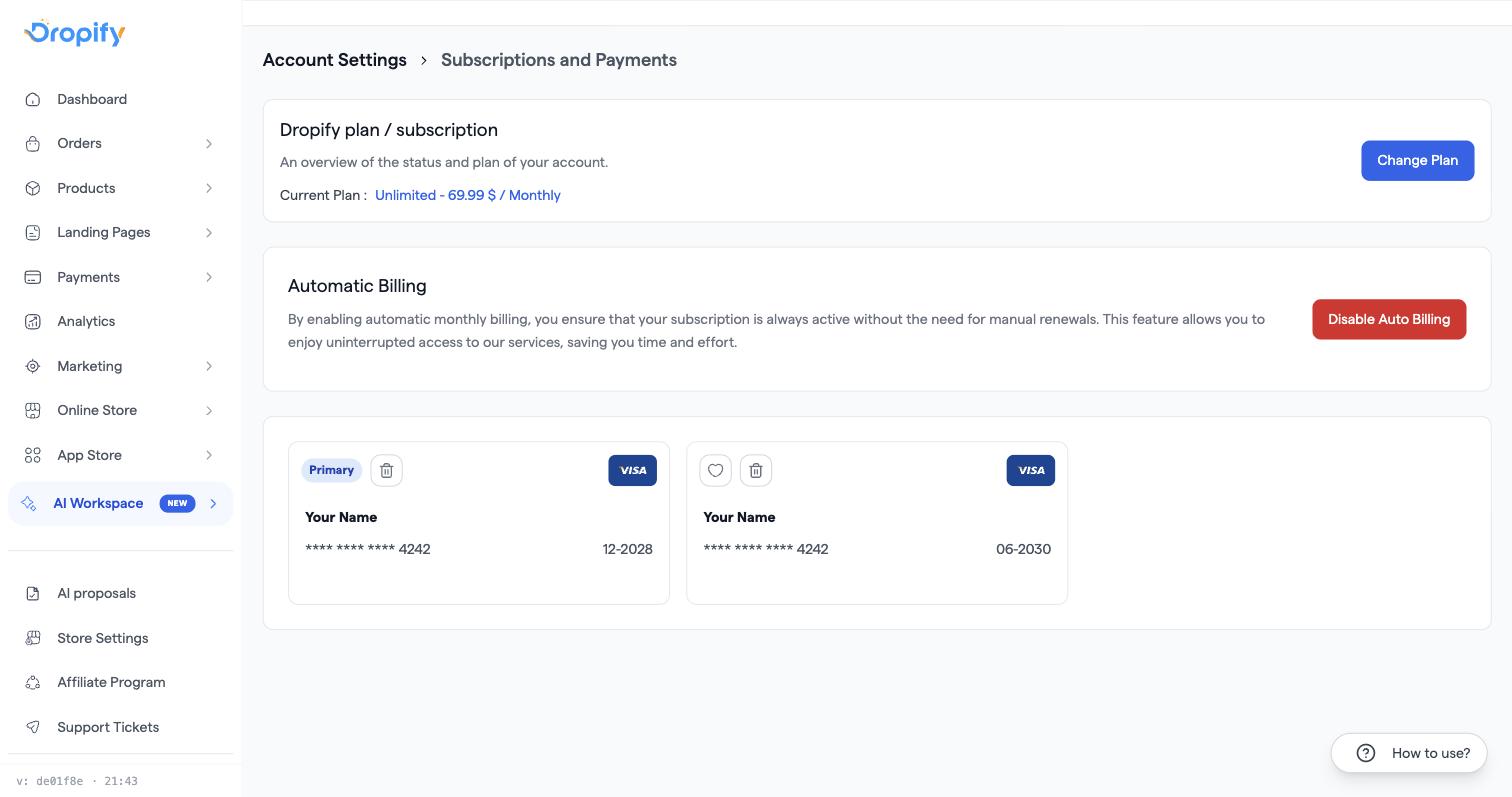
アカウント設定 → サブスクリプションと支払い に移動し、支払い方法のリストからカードを削除します。プライマリカードは、2枚目のカードを追加してそれをプライマリに設定した後にのみ削除できます。登録されたカードがある場合、Dropifyでは常に少なくとも1枚のカードを登録しておく必要があります。
手順
- アカウント設定 → サブスクリプションと支払い に移動します。
- 支払い方法の一覧で該当するカードを見つけ、削除(ゴミ箱)アイコンをクリックします。
- そのカードがプライマリに指定されている場合、削除は失敗します。まず別のカードを追加し、新しいカードのハート/「プライマリにする」アイコンをクリックしてから、古いカードを削除してください。
- カードが1枚しかなく、新しいカードを追加したくない場合は、ご自身で削除することはできません。アカウントのメールアドレスを添えてカスタマーサポートに連絡し、削除を依頼してください。
よくある問題
- 削除ボタンが機能しない / 「削除できません」エラーが表示される → これはカードが1枚のみ、またはプライマリカードに設定されている場合の正常な動作です。先に2枚目のカードを追加するか、カスタマーサポートに削除を依頼してください。
- 自動更新を無効にしたがカードがまだ表示されている → 正常な状態です。自動更新の無効化は今後の請求を停止するものであり、カード情報自体は削除されません。削除したい場合は別途手続きを行ってください。
- アカウントを完全に解約するためカードを削除したい → サブスクリプションの解約手続きの一環として、カスタマーサポートが最後のカードを削除できます。Dropifyアカウントを休止または削除するにはどうすればよいですか? を参照してください。
関連記事
- Dropifyのサブスクリプションをキャンセル(解約)するにはどうすればよいですか?
- Dropifyアカウントを休止または削除するにはどうすればよいですか?
- Dropifyサブスクリプションの返金は受けられますか?