Wie lege ich Versandgebühren nach Zone für meinen Shop fest?
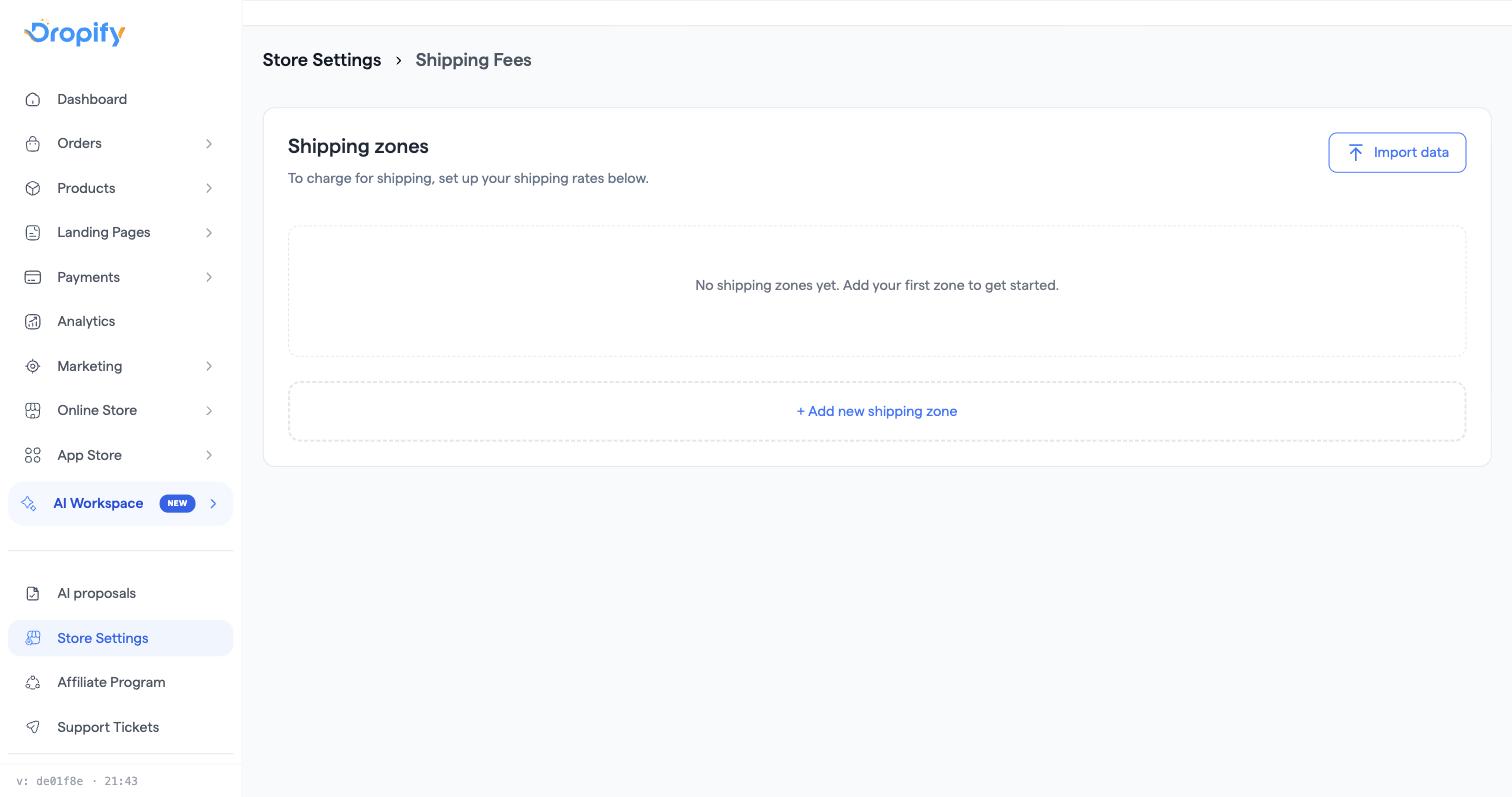
Gehen Sie zu Shop-Einstellungen > Versandgebühren, um Versandzonen zu erstellen und die Lieferkosten festzulegen, die Kunden in jeder Zone zahlen.
Schritte
- Öffnen Sie Shop-Einstellungen > Versandgebühren.
- Klicken Sie auf Neue Versandzone hinzufügen und geben Sie ihr einen Namen.
- Wählen Sie die Länder, Bundesländer/Provinzen oder Städte, die diese Zone abdeckt (oder belassen Sie sie als „Rest der Welt“ für alle übrigen Orte).
- Öffnen Sie die Zone und klicken Sie auf + Versandkostenregel hinzufügen, um einen Tarif hinzuzufügen: Geben Sie ihm einen Namen, eine optionale Beschreibung und einen Preis.
- Aktivieren Sie optional Kostenloser Versand für die Zone, legen Sie einen Schwellenwert für den Bestellbetrag fest und schreiben Sie die Nachricht, die Käufer an der Kasse sehen (z. B. „Kostenloser Versand ab $100“).
- Wiederholen Sie dies für jede Region, in die Sie versenden. Sie können auch Daten importieren, um viele Zonen auf einmal aus einer CSV-Datei zu erstellen (laden Sie zuerst die Vorlage herunter, damit Kopfzeilen und Spalten übereinstimmen).
Ein Ort kann nur zu einer Zone gehören: Ist ein Land, ein Bundesland oder eine Stadt bereits anderswo abgedeckt, ist es beim Erstellen oder Bearbeiten einer anderen Zone gesperrt.
Häufige Probleme
- An der Kasse wird einem Kunden keine Versandgebühr angezeigt → Seine Stadt, sein Bundesland oder sein Land ist noch von keiner Zone abgedeckt. Fügen Sie den Ort einer bestehenden Zone hinzu oder erstellen Sie eine Zone „Rest der Welt“ als Auffanglösung.
- Der CSV-Import schlägt fehl oder überspringt Zeilen → Die Datei muss exakt den Kopfzeilen und Spalten der herunterladbaren Vorlage entsprechen. Prüfen Sie in der Statusmeldung des Imports, welche Zeilen übersprungen wurden und warum.
- Der Schwellenwert für kostenlosen Versand setzt den Tarif nicht wie erwartet auf $0 → Prüfen Sie, ob Schwellenbetrag und Währung dem entsprechen, was der Kunde an der Kasse sieht, und wenden Sie sich an den Support, wenn die Kasse oberhalb Ihres Schwellenwerts weiterhin den Pauschaltarif berechnet.
- Das Löschen einer Zone entfernt alle ihre Tarifregeln und Einstellungen für kostenlosen Versand. Dies kann nicht rückgängig gemacht werden.
Verwandte Artikel
- Welche Kurier- / Nachnahme-Liefer-App sollte ich in Dropify verbinden?
- Wie verbinde ich Ameex, um Bestellungen zur Lieferung zu senden?
- Wie verbinde ich Cathedis für Lieferung und Nachnahme?