ストアのエリア別送料を設定する方法
ストア設定 > Shipping Fees に移動し、配送エリアを作成して、各エリアでお客様が支払う配達コストを設定します。
手順
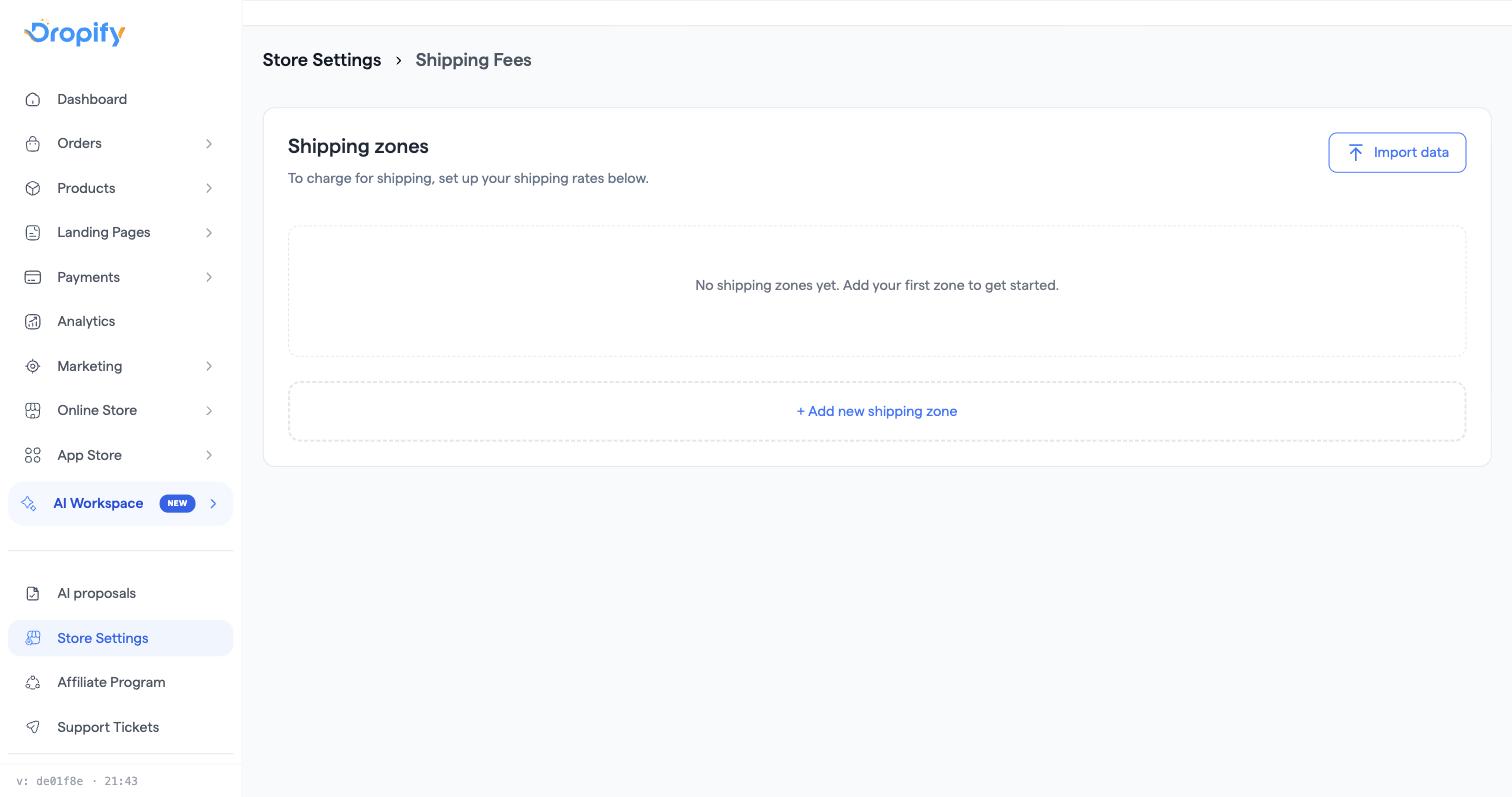
- ストア設定 > Shipping Fees を開きます。
- 新しい配送エリアを追加 をクリックし、エリア名を入力します。
- このエリアに含まれる国、州/都道府県、または都市を選択します(それ以外のすべての地域に適用する場合は「その他の地域」のままにします)。
- エリアを開き、+ 送料ルールを追加 をクリックして配送料金を追加します。名前、任意の補足説明、料金を入力します。
- 必要に応じてエリアの 送料無料 を有効にし、注文金額のしきい値を設定して、購入手続き時にお客様に表示するメッセージを入力します(例:「$100以上のご注文で送料無料」)。
- 配送先の地域ごとに同じ手順を繰り返します。また、データをインポート を使用して、CSVファイルから複数のエリアを一括作成することもできます(ヘッダーと列を一致させるため、事前にテンプレートをダウンロードしてください)。
1つの地域が所属できるのは1つのエリアのみです。特定の国/州/都市がすでに他のエリアに含まれている場合、別のエリアを作成または編集する際に選択できなくなります。
よくある問題
- 購入手続きでお客様に送料が表示されない → そのお客様の都市/州/国がいずれの配送エリアにも含まれていません。既存のエリアに追加するか、すべての地域をカバーする「その他の地域」エリアを作成してください。
- CSVインポートが失敗する、または行がスキップされる → ファイルのヘッダーと列がダウンロードしたテンプレートと完全に一致している必要があります。スキップされた行とその理由については、インポートステータスメッセージを確認してください。
- 送料無料のしきい値を満たしても料金が$0に切り替わらない → しきい値の金額と通貨が購入手続きでお客様に表示されているものと一致しているか再確認してください。しきい値を超えても固定送料が請求される場合は、サポートにお問い合わせください。
- エリアを削除すると、そのエリアのすべての送料ルールと送料無料設定が削除されます。この操作は元に戻せません。