Comment ajouter des badges ou petites icônes sous le titre ou le prix du produit
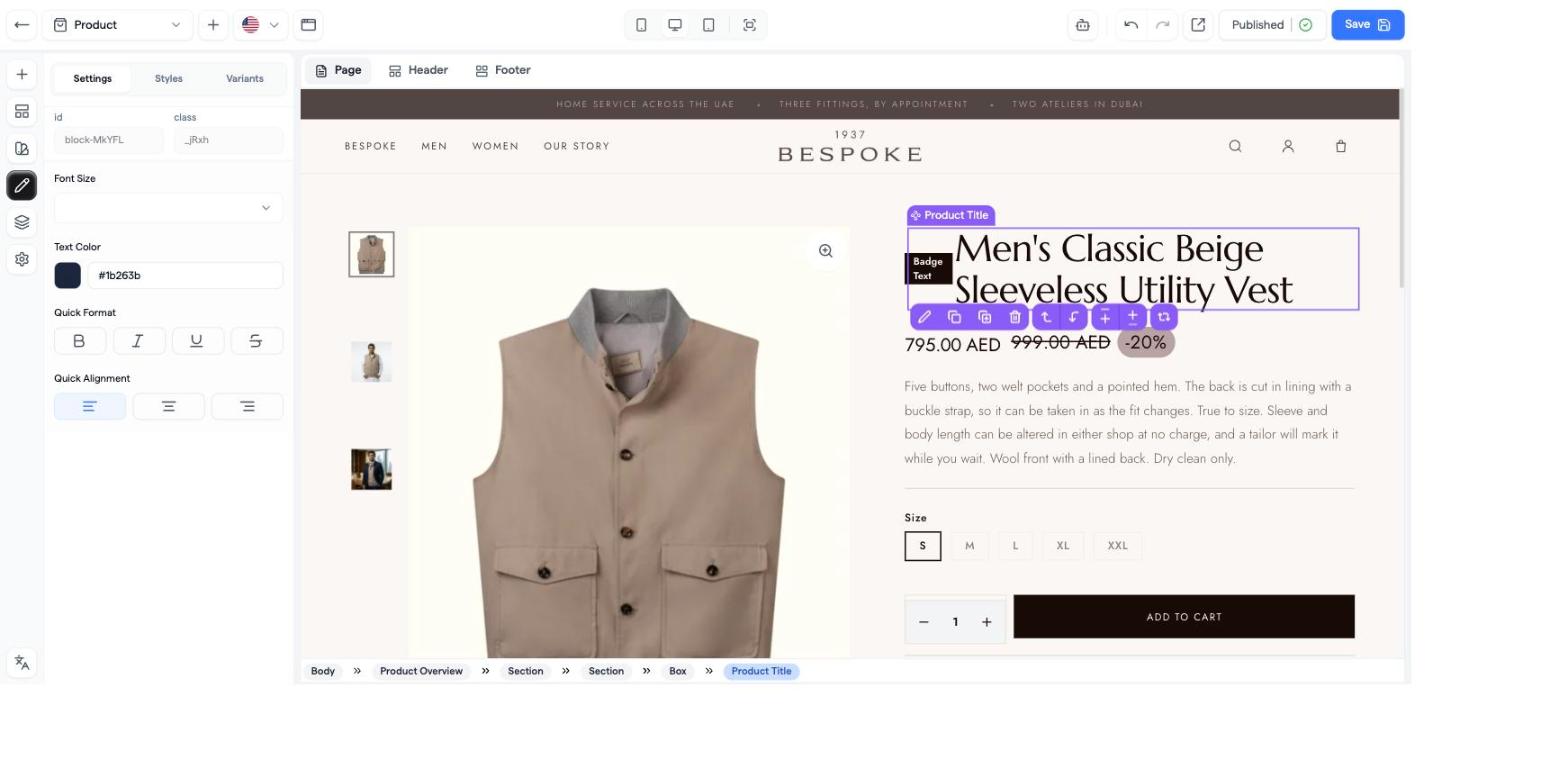
Dans l'éditeur de thème, insérez un bloc Badge (ou une Icône ou une Image) entre le titre du produit et le prix sur la page Produit. Le badge appartient au thème, il affiche donc le même texte sur toutes les pages produit; les libellés par produit ne sont pas disponibles.
Étapes
- Ouvrez Boutique en ligne → Paramètres du thème, cliquez sur le sélecteur de page (Sélectionner une page) et choisissez Produit.
- Cliquez sur le titre du produit sur le canevas, puis appuyez sur + dans la barre d'outils flottante (ou cliquez sur la fine zone de dépôt entre le titre et le prix).
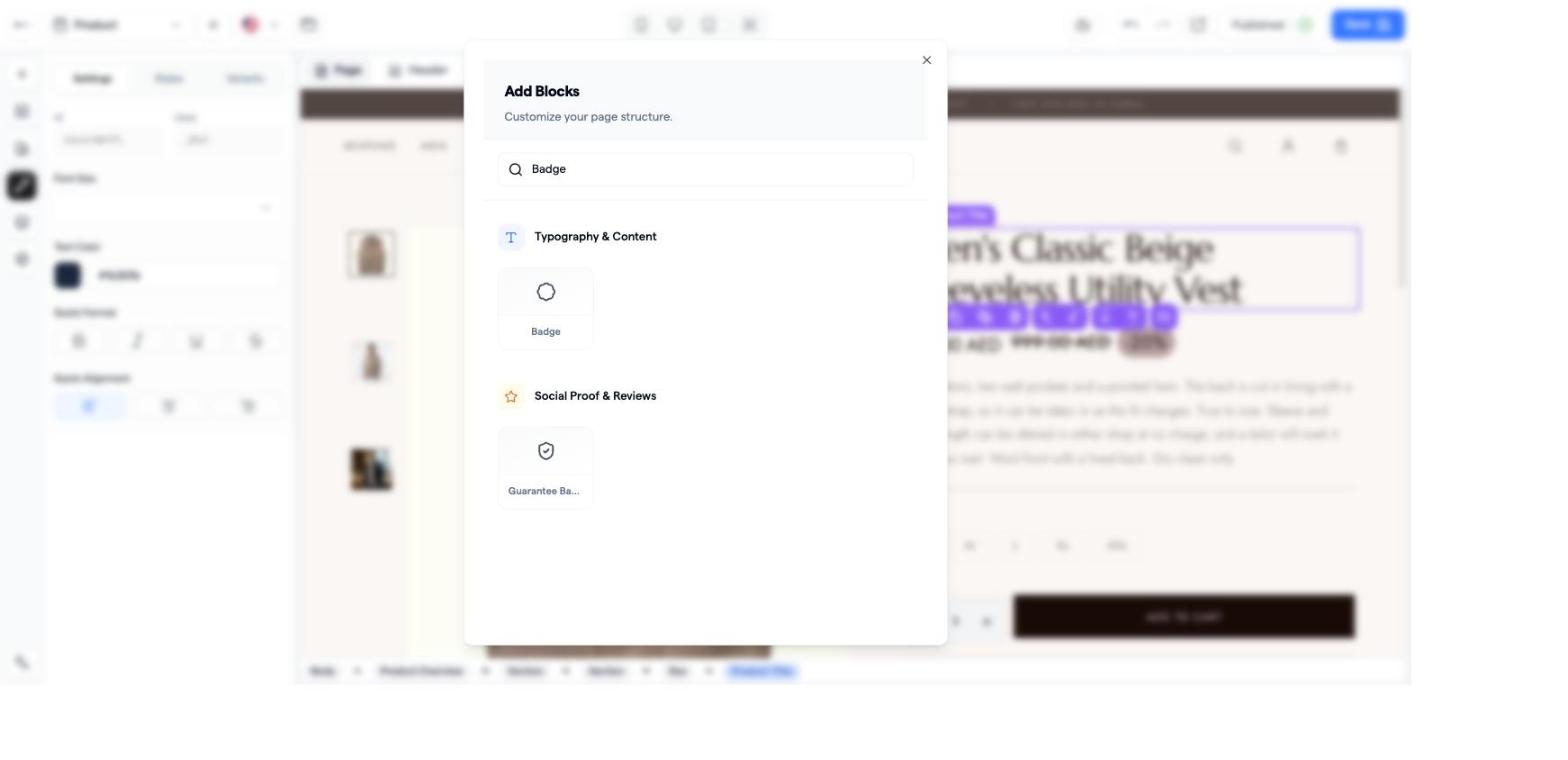
- Dans la fenêtre Ajouter un bloc, recherchez Badge (catégorie « Texte & Contenu ») et ajoutez-le.
- Dans Paramètres, saisissez le texte dans Contenu (ex. « Livraison gratuite ») et choisissez une Variante de bouton (Par défaut, Secondaire, Destructive, Contour). Utilisez Styles pour les couleurs, le rayon et l'espacement.
- Déplacez-le avec les flèches de la barre d'outils si nécessaire, puis cliquez sur Enregistrer.
Alternatives au même endroit
- Bloc Icône: icônes Font Awesome (camion, bouclier, cadenas…) avec Couleur de l'icône et Taille de l'icône.
- Bloc Image: un badge PNG/SVG téléversé (jusqu'à 15 Mo); la page produit par défaut en possède déjà un sous le bouton Ajouter au panier.
- Pastilles automatiques: Pourcentage de remise, Statut du stock produit, Stock personnalisé, Visiteurs en direct, Minuteur de Livraison, Méthodes de Paiement.
- Drapeaux de pays: le sélecteur d'icônes n'en propose pas — téléversez une image de drapeau ou saisissez un emoji drapeau dans un Titre, un Paragraphe ou un Badge.
Badges sur les cartes produit (page d'accueil)
Sélectionnez un bloc Liste des produits → Paramètres → Badge: Texte du badge, Couleur de fond du badge, Couleur du texte du badge, Position du badge. Un seul texte pour toutes les cartes, affiché par-dessus l'image; la grille Collection n'a pas de réglage de badge.
Le seul badge par produit
Produits → Packs et offres → les lignes d'offre ont un Texte de l'étiquette (badge, onglet ou ruban) et un Libellé de l'offre, affichés uniquement sur le widget d'offre de quantité.
Problèmes courants
- Mon badge apparaît sur tous les produits → les badges sont au niveau du thème; pour un seul produit, utilisez le Texte de l'étiquette d'une offre.
- Le badge est sous le prix au lieu du titre → faites-le glisser au-dessus de Prix du produit dans Couches de conception.
- Je veux « Nouveau » ou « Meilleure vente » appliqué automatiquement → non disponible; le texte du badge est fixe.
Voir aussi
- Comment ajouter des badges de confiance et des icônes de paiement sur une page
- Comment ajouter des éléments d'urgence : compteur de stock, visiteurs en direct, délai de livraison
- Comment personnaliser les sections de ma page produit
- Comment ajouter des offres de volume/packs sur la page produit