TikTok Pixel'im etkinliği veya satın alma olaylarını algılamıyor
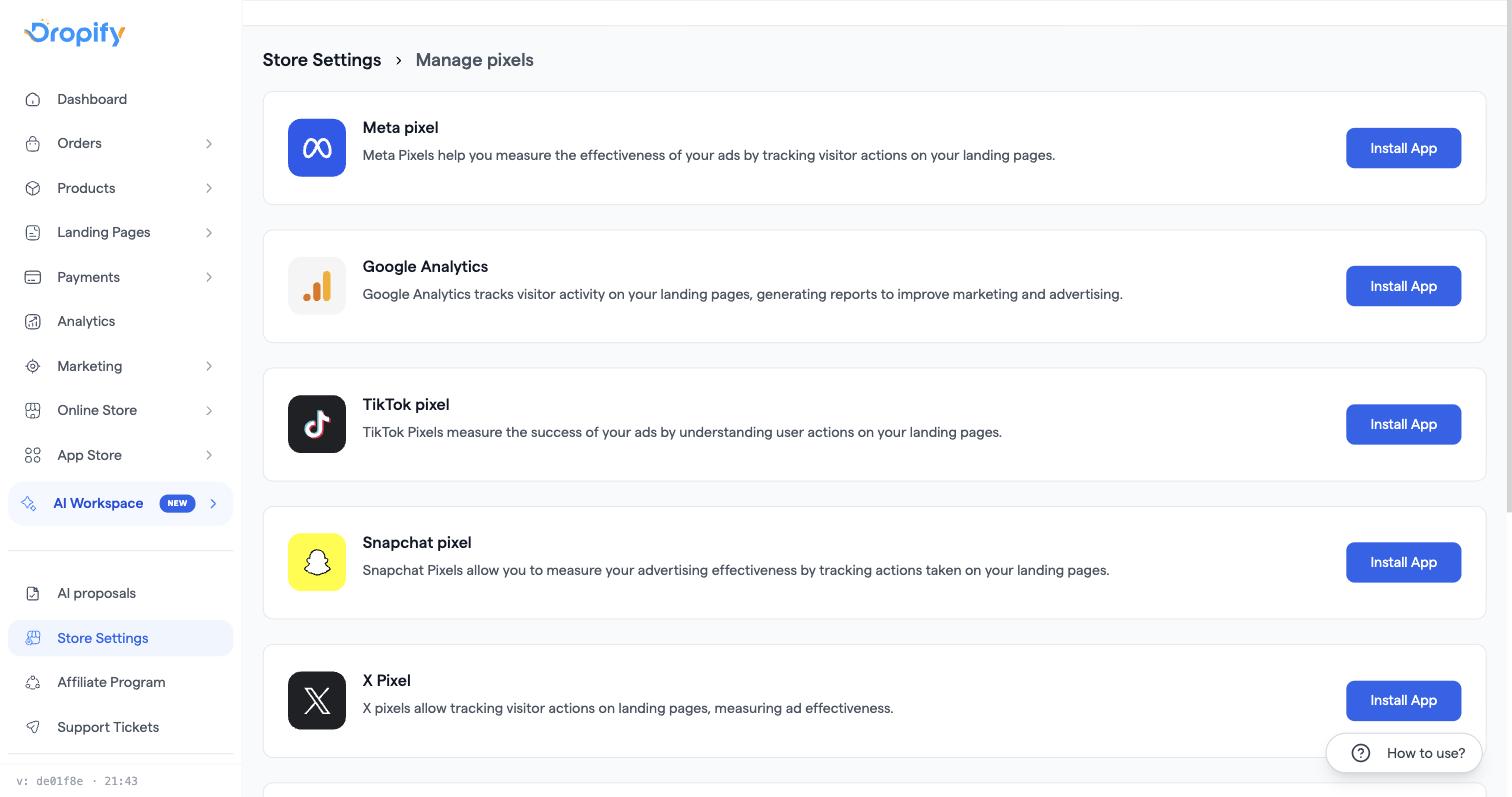
TikTok Pixel, Uygulamalar > TikTok Pixel altında (Pixel Kimliği) eklenir; sunucu tarafı olaylar için isteğe bağlı bir Etkinlikler API'si bölümü de vardır (Jeton (Token), Pixel seçimi, Test Kodu). Pixel kaydedilip etkin olduğunda olaylar otomatik olarak tetiklenir, özel olay kodu gerekmez.
Adımlar
- Uygulamalar > TikTok Pixel bölümüne gidin, pixelinizin Ad ve Pixel Kimliği bilgilerini ekleyin ve kaydedin.
- TikTok Ads Manager'da hangi dönüşüm olayı için optimizasyon yapılacağını seçerken PlaceAnOrder olayını seçin. TikTok standart satın alma olayının adını değiştirdi; "Purchase" olayına başvuran eski kurulumların buna geçirilmesi gerekebilir.
- Siz mağazada gezinip bir test siparişi tamamlarken hem PageView hem de PlaceAnOrder olaylarının alındığını doğrulamak için TikTok'un Test Events aracını (Events Manager içinde) kullanın.
- Sunucu tarafı izleme eklemek için Etkinlikler API'si bölümünü açın, Jeton (Token) bilginizi girin, açılır listeden bir Pixel Kimliği seçin (önce en az bir pixel eklemiş olmanız gerekir) ve isteğe bağlı olarak bir Test Kodu girin.
Sık karşılaşılan sorunlar
- TikTok "Not ready for campaign" gösteriyor veya sunucu olaylarını görüyor ama tarayıcı olaylarını görmüyor → temel pixel betiği ziyaretçinin tarayıcısında yüklenmese bile Etkinlikler API'si (sunucu tarafı) doğru şekilde raporlama yapabilir. Reklam engelleyicileri ve yavaş betik yüklemesini kontrol edin; ayrıca pixelin yalnızca ana mağazada değil, test edilen açılış sayfasında da gerçekten kayıtlı olduğundan emin olun.
- Pixel ürün sayfasında çalışıyor ama açılış sayfasından çalışmıyor → her açılış sayfasının kendi pixel ayarları vardır; pixelin yalnızca mağazaya değil, oraya da eklendiğini doğrulayın.
- Etkinlikler API'si üzerinden iki farklı TikTok pixeli kullanmak istiyorsunuz (örn. iki niş için) → bugün mağaza başına Etkinlikler API'sine yalnızca bir pixel bağlanabilir; tarayıcı tarafı pixel ise birden fazla pixel kimliğini desteklemeye devam eder.
- Satışlar yanlış platforma atfediliyor (örn. TikTok yerine Facebook olarak görünüyor) → bu bir atıf/raporlama sorunudur, pixelin tetiklenmediğinin işareti değildir; yalnızca satış kaynağı etiketine bakmak yerine Test Events ile doğrulayın.
- Kapıda ödemeli siparişlerde TikTok'un Event Match Quality (EMQ) puanı için telefonun gönderilmesini istiyorsunuz → zaten gönderiliyor. Dropify, hash'lenmiş telefon numarasını IP adresi, kullanıcı aracısı ve varsa ziyaretçinin TikTok tıklama/çerez kimlikleriyle birlikte gönderir; ad şu anda gönderilmez.
İlgili
- Facebook, TikTok veya Google piksel kimliğimi nasıl eklerim?
- Facebook Ads, mağazamdaki siparişlerden daha fazla satın alma gösteriyor