Facebook, TikTok veya Google piksel kimliğimi nasıl eklerim?
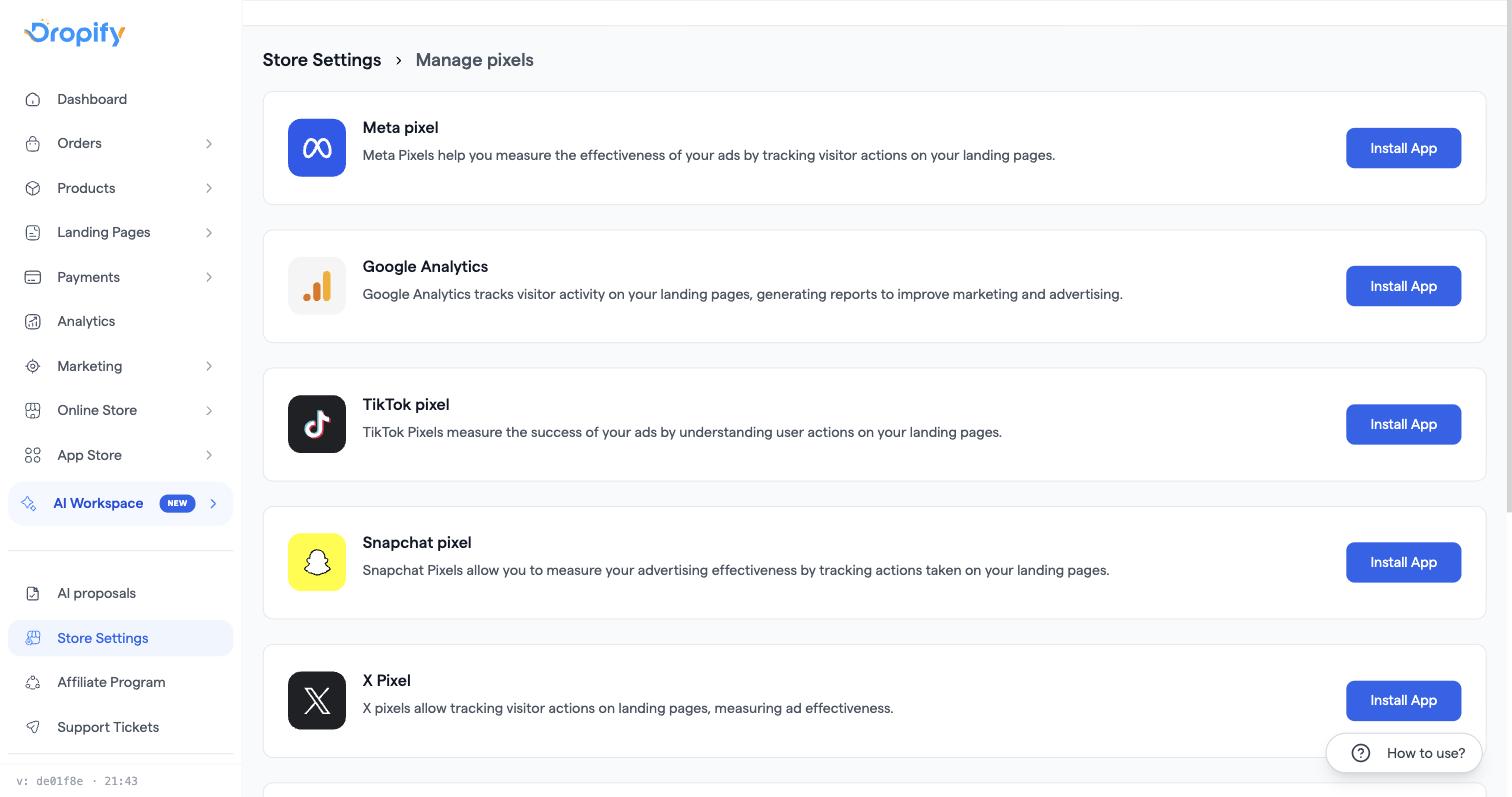
İzleme piksellerini Mağaza ayarları > Pikseller bölümünden (veya Uygulamalar bölümünden ilgili piksel uygulamasını, örneğin Meta Pixel, TikTok Pixel, açarak) ekleyin. Bu, özel alan adıyla veya özel alan adı olmadan çalışır. İzlemeye başlamak için ücretsiz Dropify alt alan adı yeterlidir.
Adımlar
- Mağaza ayarları > Pikseller bölümüne gidin. Her sağlayıcı için bir kart görürsünüz: Meta, Google, TikTok, Snapchat, X ve Pinterest.
- İstediğiniz sağlayıcıda Yeni Pixel Ekle (veya İlk pixelinizi ekleyin) düğmesine tıklayın.
- Piksel için bir Ad (onu tanımlamak için herhangi bir etiket) ve reklam hesabınızdaki Pixel Kimliği (Google için Ölçüm Kimliği) değerini girin.
- Pixelleri Kaydet düğmesine tıklayın. Sağlayıcı başına en fazla 10 piksel ekleyebilirsiniz. Birden fazla reklam hesabı yürütüyorsanız kullanışlıdır.
- Hangi olayların tetikleneceğini (PageView, ViewContent, AddToCart, InitiateCheckout, Purchase, Lead) seçmek için piksel kartında Etkinlik Yapılandırması bölümünü açın. Yalnızca işaretli olaylar gönderilir.
- Ana mağazanız yerine bir açılış sayfasını (huni) izliyorsanız pikseli o açılış sayfasının kendi ayarlarından ekleyin. Açılış sayfalarının, mağazanınkinden ayrı kendi piksel listesi vardır.
- Bir açılış sayfasının/huninin Purchase olayını göndermesi için teşekkür (sipariş onayı) sayfası etkin olmalıdır. Purchase olayı hiç tetiklenmiyorsa bunu açılış sayfasının ayarlarından kontrol edin.
Sık karşılaşılan sorunlar
- Kimliği nereye ekleyeceğinizi bulamıyorsunuz → kimlik, tek tek piksel uygulaması sayfalarında değil Mağaza ayarları > Pikseller altındadır (o sayfalar aynı verileri sağlayıcı bazında gösterir).
- Piksel kaydedildi ama hiçbir şey izlenmiyor → kimlik alanına piksel adını değil kimliği yapıştırdığınızı ve ilgili olayın Etkinlik Yapılandırması altında işaretli olduğunu yeniden kontrol edin.
- Piksel bağlamanız gerekiyor ama alan adı satın almadınız → gerekli değildir. Pikseller varsayılan Dropify alt alan adında çalışır.
- Açılış sayfası ve mağaza için farklı pikseller gerekiyor → her açılış sayfasının, mağaza genelindekilerden bağımsız kendi piksel ayarları vardır.
İlgili makaleler
- Meta (Facebook) Pixel'im hiçbir olayı izlemiyor
- TikTok Pixel'im etkinliği veya satın alma olaylarını algılamıyor