如何添加我的 Facebook、TikTok 或 Google 像素 ID?
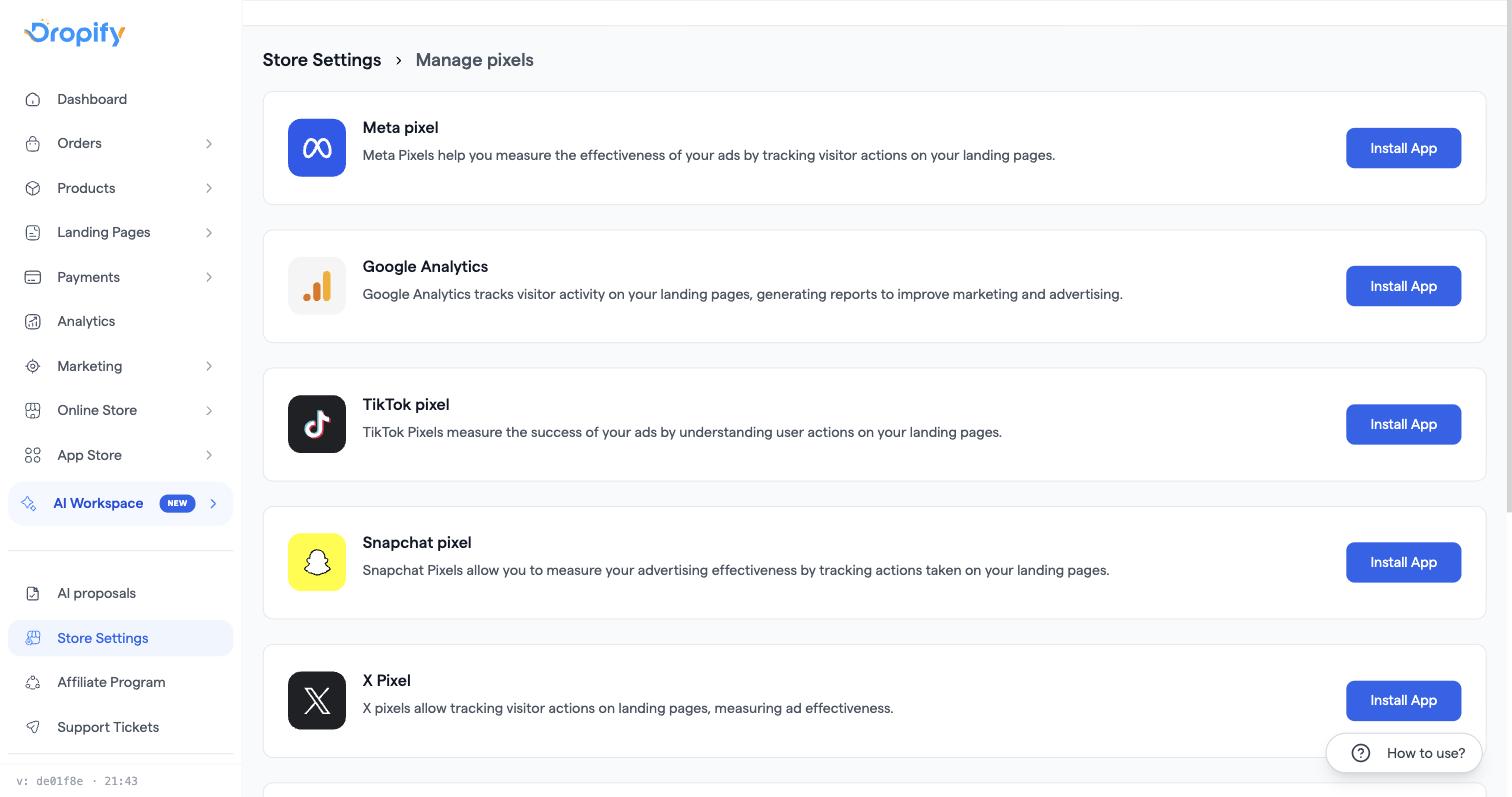
通过店铺设置 > 像素(或从应用打开具体的像素应用,例如 Meta Pixel、TikTok Pixel)添加追踪像素。无论是否使用自定义域名,这均可正常工作 — 免费的 Dropify 二级域名就足够开始追踪了。
步骤
- 前往店铺设置 > 像素。您将看到每个服务商的卡片:Meta、Google、TikTok、Snapchat、X 和 Pinterest。
- 在您想要的服务商上,点击添加新像素(或添加您的第一个像素)。
- 输入像素的名称(用于识别它的任意标签)以及广告账户中的像素 ID(或 Google 的衡量 ID)。
- 点击保存像素。每个服务商最多可以添加 10 个像素 — 如果您运行多个广告账户,这将非常有用。
- 打开像素卡片上的事件配置,选择触发哪些事件(PageView、ViewContent、AddToCart、InitiateCheckout、Purchase、Lead)。只有勾选的事件才会被发送。
- 如果您追踪的是落地页(漏斗)而非主店铺,请从该落地页自带的设置中添加像素 — 落地页拥有独立于店铺的像素列表。
- 要让落地页/漏斗发送购买事件,其感谢(订单确认)页面必须处于启用状态 — 如果购买事件从不触发,请在落地页设置中检查此项。
常见问题
- 找不到在哪里添加 ID → 它位于店铺设置 > 像素下,而不是在单独的像素应用页面内(那些页面仅按服务商显示相同的数据)。
- 像素已保存但未追踪到任何内容 → 请仔细检查您粘贴到 ID 字段的是否为 ID 而非像素名称,并检查相关事件是否已在“事件配置”下勾选。
- 需要绑定像素但尚未购买域名 → 不需要域名;像素在默认的 Dropify 二级域名上即可正常工作。
- 落地页和店铺需要不同的像素 → 每个落地页都有独立的像素设置,不受全店设置的影响。