मैं अपना Facebook, TikTok, या Google पिक्सेल ID कैसे जोड़ूं?
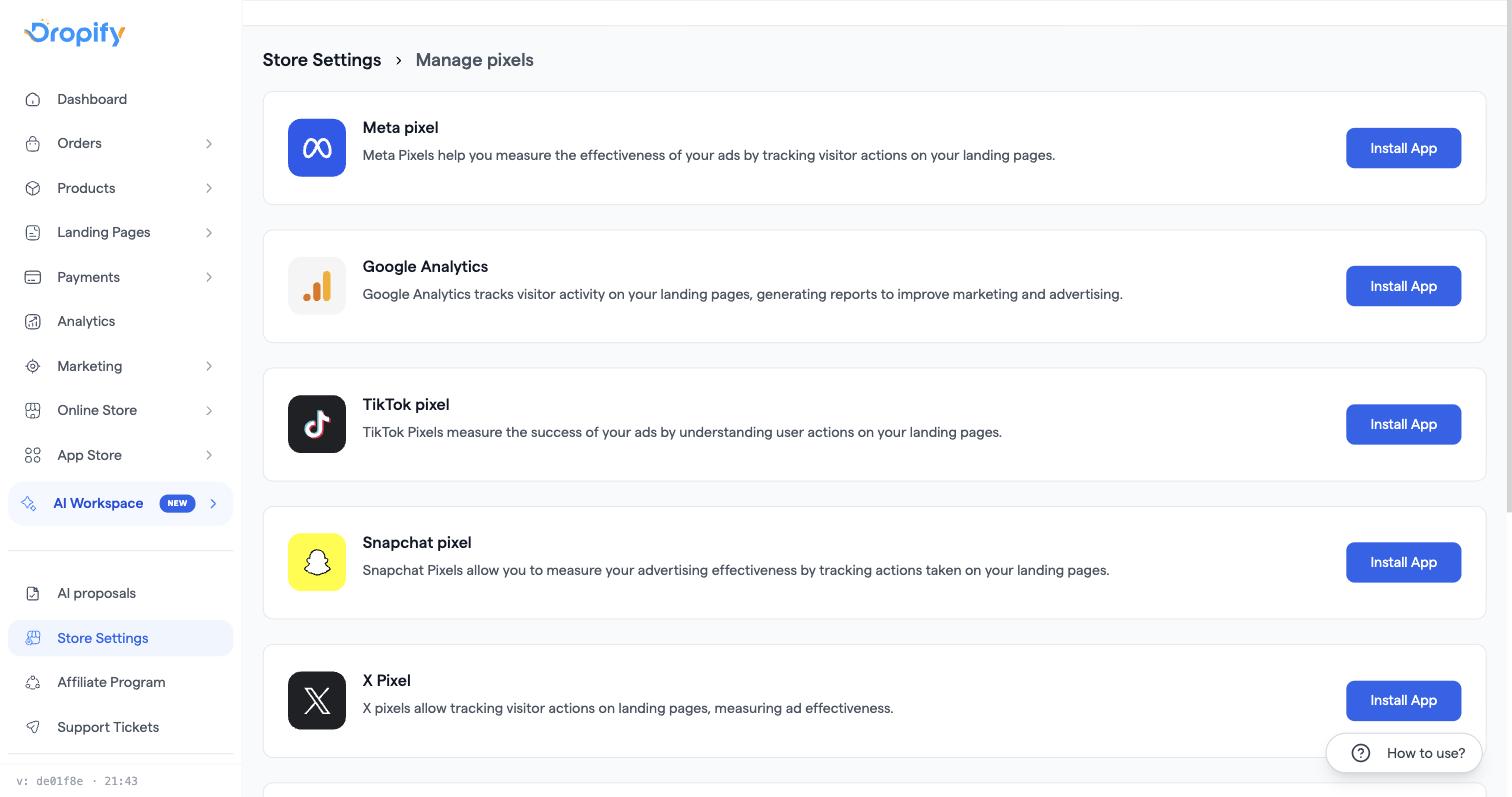
ट्रैकिंग पिक्सेल को स्टोर सेटिंग्स > पिक्सेल से (या ऐप्स से विशिष्ट पिक्सेल ऐप, जैसे Meta Pixel, TikTok Pixel खोलकर) जोड़ें। यह कस्टम डोमेन के साथ या उसके बिना काम करता है — ट्रैकिंग शुरू करने के लिए मुफ़्त Dropify सबडोमेन ही काफी है।
चरण
- स्टोर सेटिंग्स > पिक्सेल पर जाएं। आपको प्रत्येक प्रदाता के लिए एक कार्ड दिखाई देगा: Meta, Google, TikTok, Snapchat, X, और Pinterest।
- जिस प्रदाता को आप चाहते हैं, उस पर नया पिक्सेल जोड़ें (या अपना पहला पिक्सेल जोड़ें) पर क्लिक करें।
- पिक्सेल के लिए एक नाम (इसकी पहचान के लिए कोई भी लेबल) और अपने एड अकाउंट से पिक्सेल ID (या Google के लिए Measurement ID) दर्ज करें।
- पिक्सेल सेव करें पर क्लिक करें। आप प्रति प्रदाता 10 पिक्सेल तक जोड़ सकते हैं — यदि आप कई एड अकाउंट चलाते हैं तो यह उपयोगी है।
- पिक्सेल कार्ड पर इवेंट कॉन्फ़िगरेशन खोलें ताकि यह चुना जा सके कि कौन से इवेंट ट्रिगर हों (PageView, ViewContent, AddToCart, InitiateCheckout, Purchase, Lead)। केवल चेक किए गए इवेंट ही भेजे जाते हैं।
- यदि आप अपने मुख्य स्टोर के बजाय किसी लैंडिंग पेज (फनल) को ट्रैक कर रहे हैं, तो उस लैंडिंग पेज की अपनी सेटिंग्स से पिक्सेल जोड़ें — लैंडिंग पेज स्टोर की पिक्सेल सूची से अलग अपनी पिक्सेल सूची रखते हैं।
- किसी लैंडिंग पेज/फनल द्वारा खरीदारी (Purchase) इवेंट भेजने के लिए, उसका थैंक-यू (ऑर्डर-पुष्टिकरण) पेज सक्रिय होना चाहिए — यदि Purchase इवेंट कभी ट्रिगर नहीं होता है तो लैंडिंग पेज की सेटिंग्स में इसे जांचें।
आम समस्याएँ
- ID कहाँ जोड़ें यह नहीं मिल रहा है → यह स्टोर सेटिंग्स > पिक्सेल के तहत है, व्यक्तिगत पिक्सेल ऐप पेजों के अंदर नहीं (वे वही डेटा दिखाते हैं लेकिन प्रति प्रदाता)।
- पिक्सेल सेव हो गया लेकिन कुछ भी ट्रैक नहीं हो रहा है → दोबारा जांचें कि आपने ID फ़ील्ड में ID पेस्ट की है, पिक्सेल का नाम नहीं, और यह कि संबंधित इवेंट Event Configuration के तहत चेक किया गया है।
- पिक्सेल लिंक करने की आवश्यकता है लेकिन डोमेन नहीं खरीदा है → आवश्यक नहीं है; पिक्सेल डिफ़ॉल्ट Dropify सबडोमेन पर काम करते हैं।
- लैंडिंग पेज और स्टोर को अलग-अलग पिक्सेल की आवश्यकता है → प्रत्येक लैंडिंग पेज की स्टोर-वाइड पिक्सेल सेटिंग्स से स्वतंत्र, अपनी पिक्सेल सेटिंग्स होती हैं।
संबंधित लेख
- मेरा Meta (Facebook) Pixel कोई भी इवेंट ट्रैक नहीं कर रहा है
- मेरा TikTok Pixel गतिविधि या परचेज इवेंट डिटेक्ट नहीं कर रहा है