Facebook、TikTok、またはGoogleのピクセルIDを追加する方法
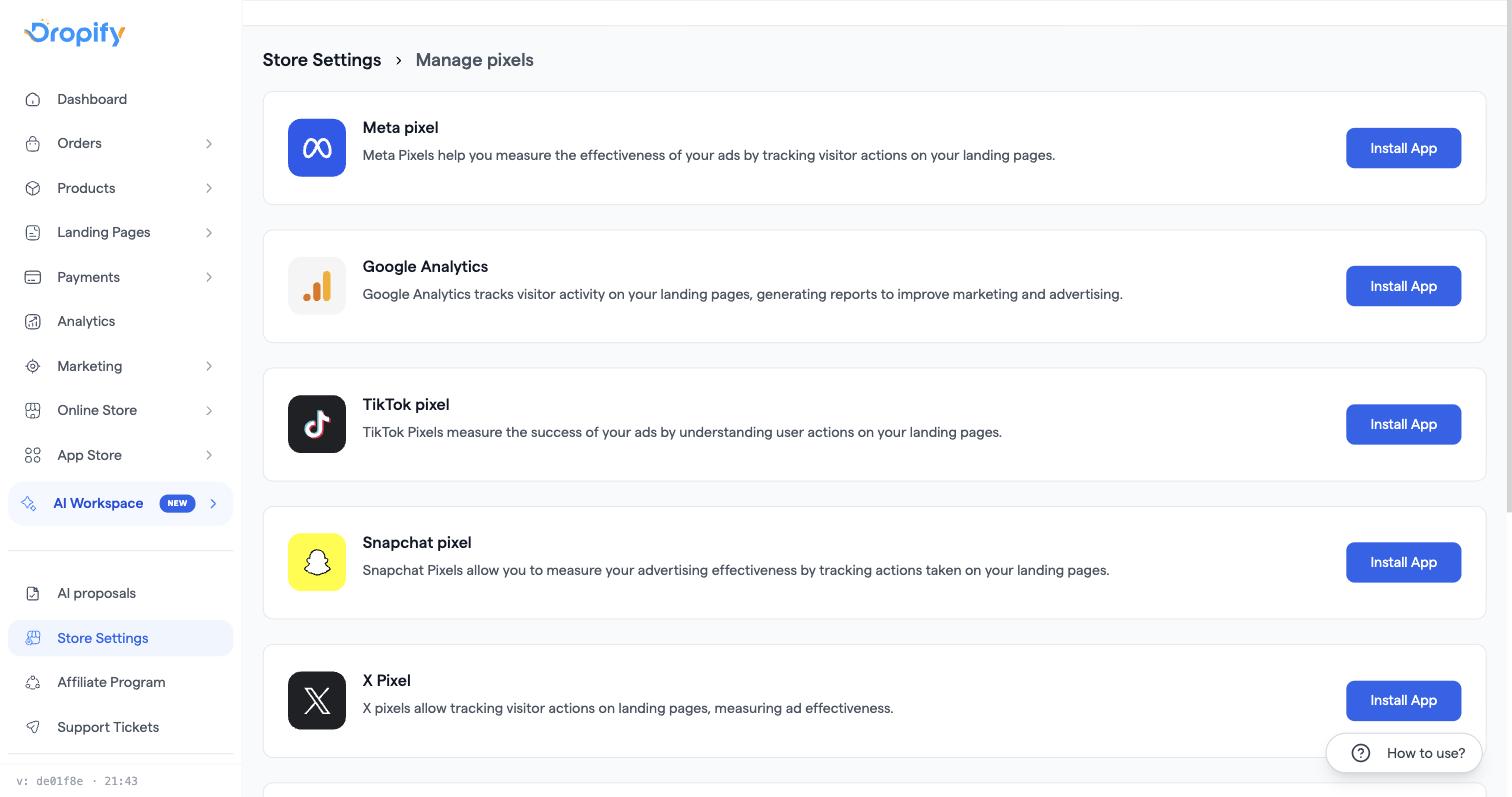
トラッキングピクセルは ストア設定 > ピクセル (または アプリ からMeta Pixel、TikTok Pixelなどの各ピクセルアプリを開く)から追加できます。これはカスタムドメインの有無にかかわらず機能します。無料のDropifyサブドメインでもトラッキングを開始できます。
手順
- ストア設定 > ピクセル に移動します。各プロバイダー(Meta、Google、TikTok、Snapchat、X、Pinterest)のカードが表示されます。
- 追加したいプロバイダーで、 新しいピクセルを追加 (または 最初のピクセルを追加 )をクリックします。
- 識別用の 名前 と、広告アカウントから取得した ピクセルID (Googleの場合は測定ID)を入力します。
- ピクセルを保存 をクリックします。プロバイダーごとに最大10個のピクセルを追加できるため、複数の広告アカウントを運用している場合に便利です。
- ピクセルカードの イベント設定 を開き、送信するイベント(PageView、ViewContent、AddToCart、InitiateCheckout、購入、Lead)を選択します。チェックを入れたイベントのみが送信されます。
- メインストアではなくランディングページ(ファネル)をトラッキングする場合は、そのランディングページ固有の設定からピクセルを追加してください。ランディングページにはストアとは別の独自のピクセルリストがあります。
- ランディングページ/ファネルで 購入 イベントを送信するには、サンキューページ(注文完了ページ)が有効になっている必要があります。購入イベントが送信されない場合は、ランディングページの設定を確認してください。
よくある問題
- IDの追加場所が見つからない → 各ピクセルアプリのページではなく、 ストア設定 > ピクセル にあります(アプリページにはプロバイダーごとの同じデータが表示されます)。
- ピクセルを保存したがトラッキングされない → IDフィールドにピクセル名ではなくIDを貼り付けているか、イベント設定で関連するイベントにチェックが入っているかを再確認してください。
- ピクセルを連携したいがドメインを購入していない → ドメインは不要です。ピクセルはデフォルトのDropifyサブドメインで動作します。
- ランディングページとストアで異なるピクセルが必要 → 各ランディングページには、ストア全体の設定とは独立した独自のピクセル設定があります。