Meta(Facebook)ピクセルでイベントが計測されない場合
Metaピクセルが接続済みと表示されているにもかかわらず、イベントマネージャに何も表示されない場合、最も一般的な原因はIDの誤りや未保存、必要なイベントのチェック漏れ、またはMetaのレポート反映の遅延であり、ピクセルの破損ではありません。
手順
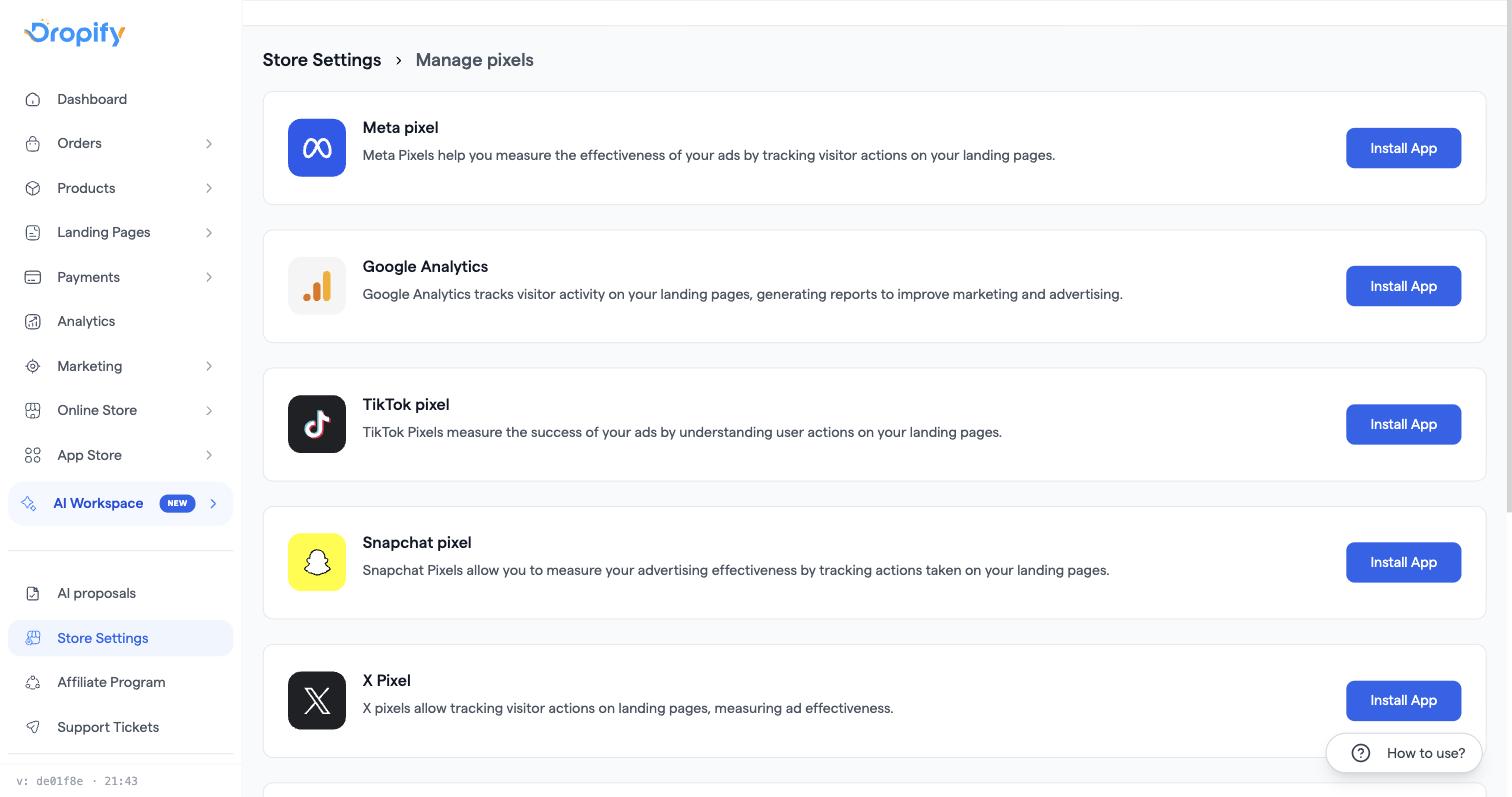
- アプリ > Metaピクセル(またはストア設定 > ピクセル > Meta)に移動し、ピクセルIDがMetaイベントマネージャに表示されているものと完全に一致していることを確認します。正しく保存されたか不明な場合は再入力してください。
- イベント設定を開き、計測したいイベントにチェックが入っていることを確認します。注意:Leadはデフォルトで有効になっていません。特にリードイベントの計測を待っている場合は、ここでオンにしてください。
- ピクセルをランディングページに設置している場合は、そのランディングページ固有のピクセル設定を開き、ステータスが有効になっていることを確認します。ランディングページのピクセルはメインストアとは別になっています。
- 実際にテスト注文やページアクセスを行い、Metaのテストイベントツールで確認します(反映に時間がかかることがあるイベントマネージャよりも高速です)。
- テストを行う際は、ご自身のブラウザの広告ブロッカーやトラッキングブロッカーを無効にしてください。これらが有効だと
fbevents.jsの読み込みがサイレントにブロックされます。
よくある問題
- ピクセルは接続されているように見えるが、アクセスや注文後にイベントが0件である → ほとんどの場合、IDが保存されていないか、イベント設定でイベントタイプにチェックが入っていません。再保存して再テストしてください。
- PageViewやViewContentは発火するが、LeadやPurchaseが発火しない → イベント設定を確認してください。Leadはデフォルトでオフになっており、Purchaseは購入者が有効なサンクスページに到達したときのみ発火します。
- PageViewやViewContentが重複しているように見える → これは通常、訪問者が同じセッション内でランディングページに再アクセスしたことによるものであり、実際の重複ではありません。広告レポートに実際に影響を与える購入(Purchase)の重複についてテストイベントで確認してください。
- 同じ購入手続きでテストごとに異なるイベント名が表示される → これはピクセルの不具合ではなく、その時点での注文ステータス(例:保留中と確認済み)を反映しています。
- すべて正しく設定されているのにMetaで警告が表示される → ピクセルやストアの問題ではなく、Meta側のドメイン認証の要件である場合があります。Metaからドメイン認証を求められている場合はDropifyストアにカスタムドメインを接続する方法を参照してください。