我的 Meta (Facebook) 像素未追踪到任何事件
如果您显示已连接 Meta 像素,但事件管理器中没有任何数据,最常见的原因是 ID 错误/未保存、取消勾选了所需的事件,或者 Meta 存在数据报告延迟——而不是像素损坏。
步骤
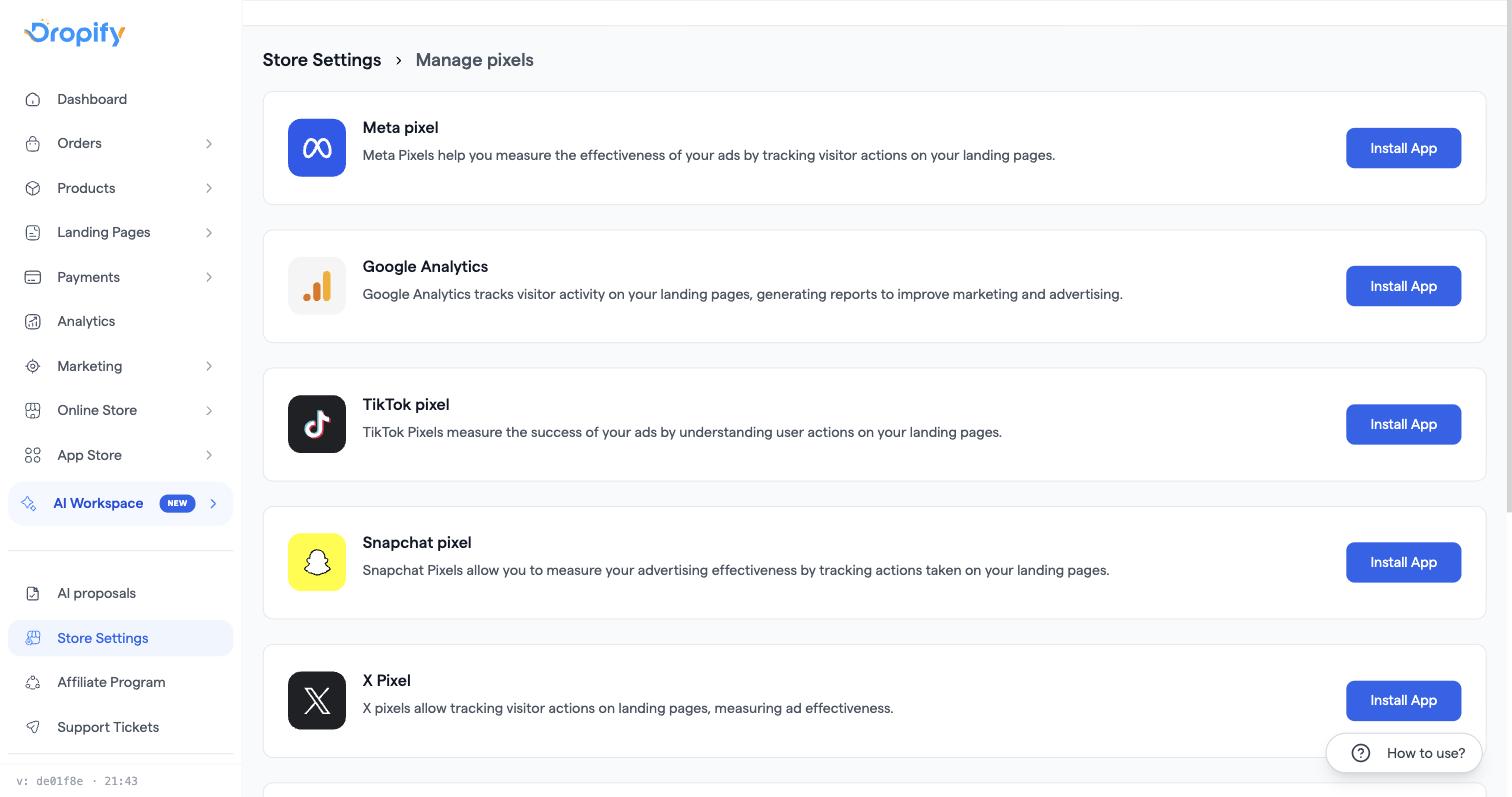
- 前往 应用 > Meta 像素(或 店铺设置 > 像素 > Meta),确认 像素 ID 与 Meta 事件管理器中的完全一致;如果不确定是否保存成功,请重新输入并保存。
- 打开 事件配置,确认您预期的事件已被勾选。注意:默认情况下未启用 Lead(潜在客户)事件——如果您专门在等待 Lead 事件,请在此处将其开启。
- 如果像素设置在落地页上,请打开该落地页独立的像素设置,确保其状态为 已启用——落地页像素与您主店铺的像素是相互独立的。
- 进行一次真实的测试下单或访问,然后使用 Meta 的 测试事件 工具查看(这比可能会有延迟的事件管理器更快)。
- 测试时请排除您自己浏览器中的广告/追踪拦截插件——它们会静默拦截
fbevents.js的加载。
常见问题
- 像素显示已连接,但在访问/下单后显示零事件 → 这几乎总是由于未保存 ID,或者在“事件配置”中未勾选该事件类型;请重新保存并测试。
- 触发了 PageView 和 ViewContent,但从未触发过 Lead/Purchase → 请检查“事件配置”——默认情况下 Lead 是关闭的,而 Purchase 仅在买家到达已启用的感谢页面时才会触发。
- 看到类似于重复的 PageView/ViewContent → 这通常是访客在同一会话中再次进入落地页,并非真正的重复数据;请在“测试事件”中检查是否有重复的 购买(Purchase),这才是真正影响广告报告的数据。
- 同一结账在不同测试中显示不同的事件名称 → 这反映了订单在那个时刻的状态(例如待处理与已确认),并非追踪错误。
- 一切看起来配置正确,但 Meta 仍然报错 → 这可能是 Meta 方面的域名验证要求,而不是像素/店铺的问题——如果 Meta 要求您验证域名,请参阅 如何将自定义域名连接到您的 Dropify 店铺。