如何将自定义域名连接到您的 Dropify 店铺
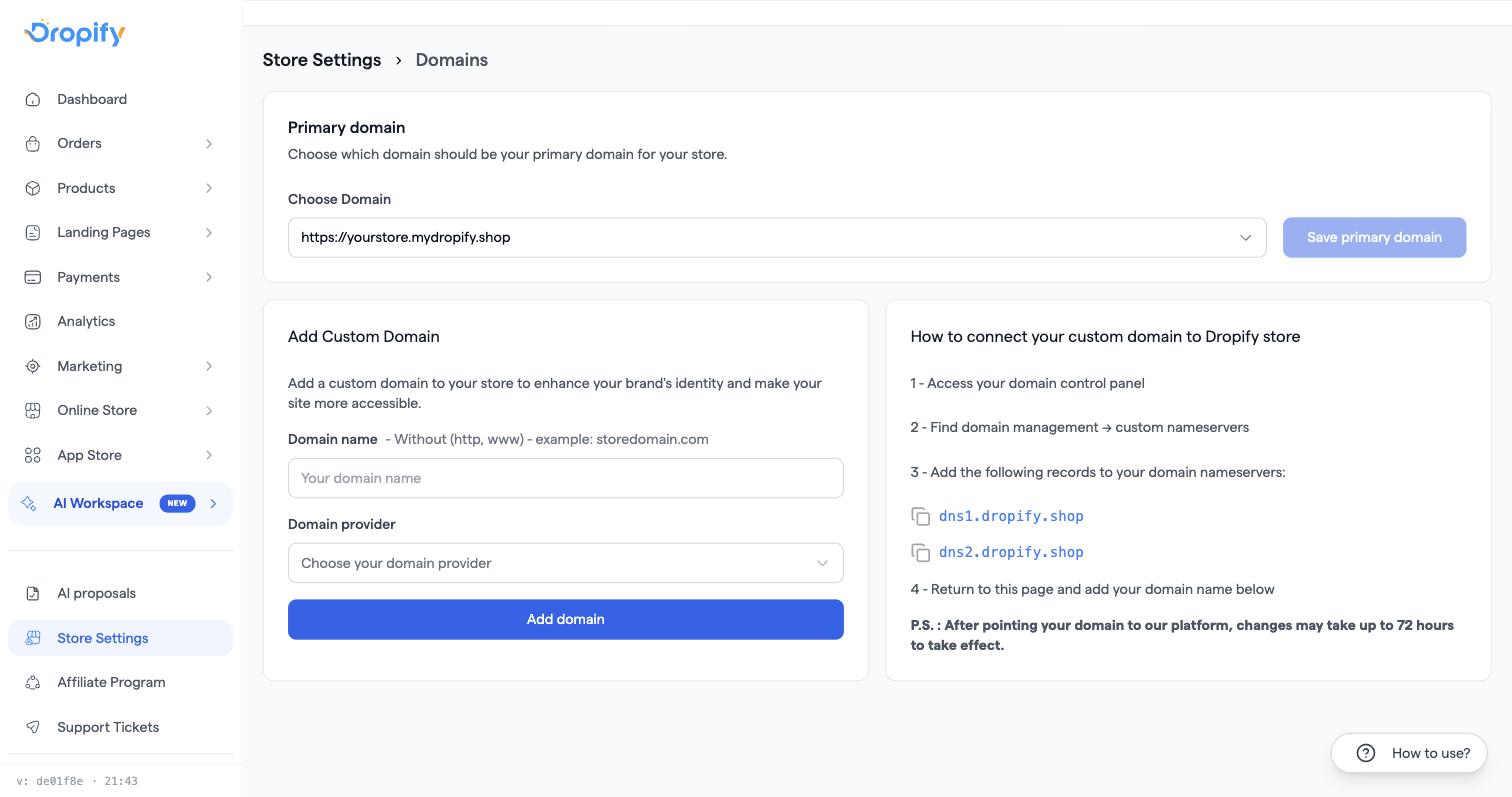
前往店铺设置 → 域名并添加您的域名,然后将其 Name Server(名称服务器)指向 Dropify 的服务器 — 这是连接自定义域名的支持方式。
步骤
- 前往您的域名提供商控制面板(Namecheap、GoDaddy、Hostinger、Name.com 等),找到域名管理 → 自定义名称服务器。
- 将现有的名称服务器替换为
dns1.dropify.shop、dns2.dropify.shop、dns3.wedropify.com和dns4.wedropify.com。第二对是另一个域名下的相同服务,因此已指向其中任何一对的域名均已成功连接。- GoDaddy 针对 CNAME 类型的设置会锁定其默认名称服务器 — 请在 GoDaddy 的管理 DNS中,添加带有这两个相同值的自定义 NS 记录类型作为替代。
- 在 Dropify 中,前往店铺设置 → 域名 → 添加自定义域名,输入域名(不带
http或www,例如storedomain.com),从列表中选择您的域名提供商,然后点击添加域名。 - 等待 DNS 生效 — 这通常在几小时内完成,但最多可能需要 72 小时。您将进入连接状态页面,该页面会自动检查,并在生效后带您前往您的店铺。
- 连接成功后,前往店铺设置 → 域名并使用设为主域名,以便在您的店铺和落地页中使用该域名(而非默认的 Dropify 子域名)。
您无需删除免费的 .mydropify.shop 域名即可添加自定义域名 — 两者可以共存,即使您将自定义域名设为主域名,免费域名仍可正常访问。
常见问题
- 几天后域名仍未激活 → 请与您的提供商核实,确认 WHOIS 查询显示该域名确实已注册/拥有 — 未注册的域名无法连接。
- 添加域名后仍显示“未连接” → 请使用列表中域名旁边的刷新/检查 DNS 图标重新检查,并确认没有其他 DNS 记录(例如旧的 A 记录)覆盖了名称服务器 — 请参阅 我的域名已连接但店铺仍然无法加载。
- 您的套餐包含有限数量的域名;每增加一个额外域名每月需支付 300 金币(当您尝试添加额外域名时会显示该费用)。
- 在其他地方购买域名(Hostinger、CupConnect、Dynadot 等)的操作方式相同 — 名称服务器的更改在其提供商网站上进行,然后在 Dropify 中添加域名。