अपने Dropify स्टोर से कस्टम डोमेन कैसे कनेक्ट करें
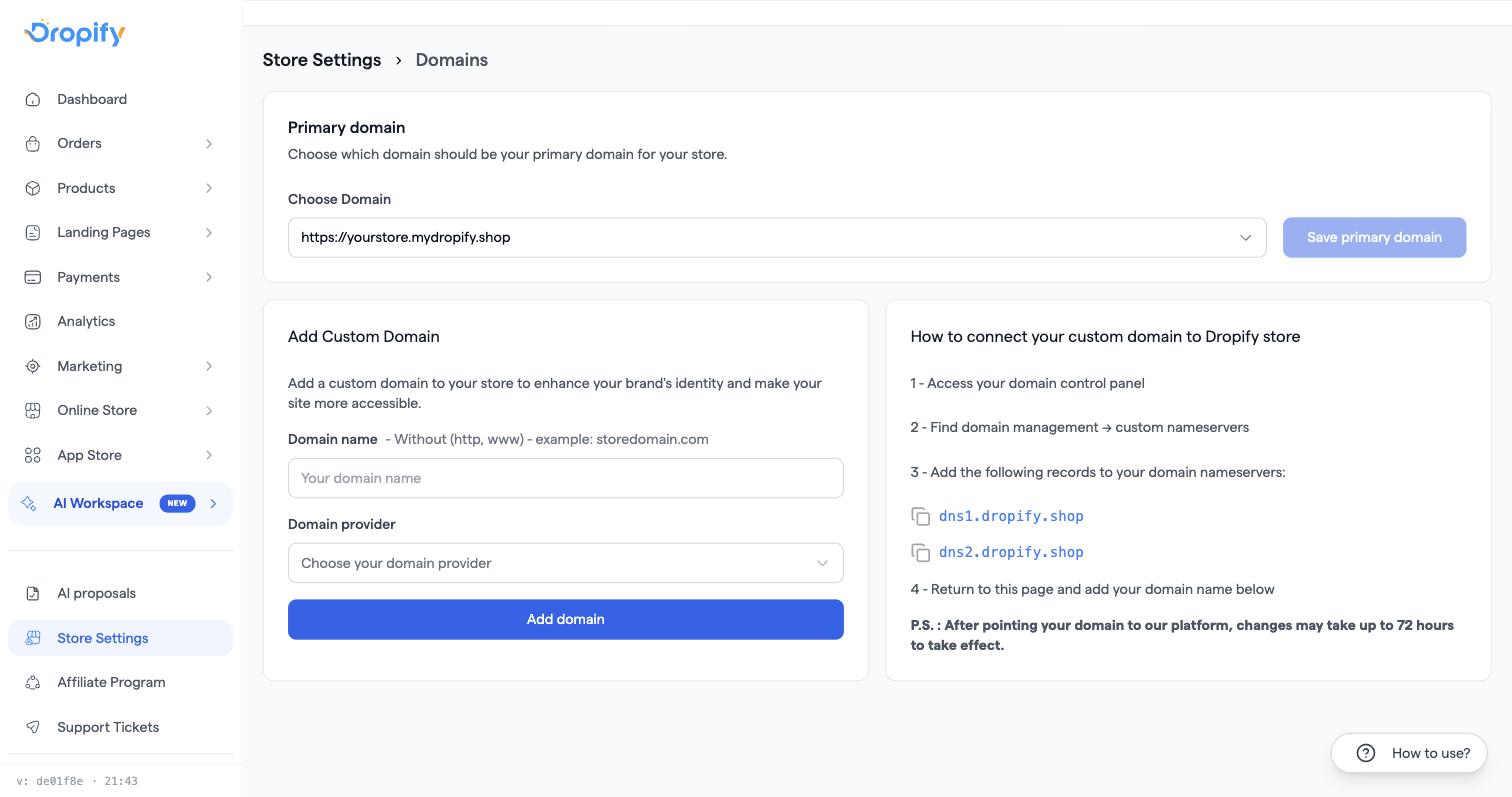
स्टोर सेटिंग्स → डोमेन पर जाएं और अपना डोमेन नाम जोड़ें, फिर इसके नेमसर्वर को Dropify के सर्वर पर पॉइंट करें — यह कस्टम डोमेन कनेक्ट करने का समर्थित तरीका है।
चरण
- अपने डोमेन प्रदाता के कंट्रोल पैनल (Namecheap, GoDaddy, Hostinger, Name.com, आदि) पर जाएं और डोमेन प्रबंधन → कस्टम नेमसर्वर खोजें।
- मौजूदा नेमसर्वर को
dns1.dropify.shop,dns2.dropify.shop,dns3.wedropify.comऔरdns4.wedropify.comसे बदलें। दूसरी जोड़ी किसी अन्य डोमेन नाम के तहत समान सेवा है, इसलिए जो डोमेन पहले से किसी भी जोड़ी पर पॉइंट करता है वह कनेक्टेड है।- GoDaddy CNAME-शैली सेटअप के लिए अपने डिफ़ॉल्ट नेमसर्वर को लॉक करता है — GoDaddy के DNS प्रबंधित करें में, इसके बजाय इन्हीं दो मानों के साथ एक कस्टम NS रिकॉर्ड प्रकार जोड़ें।
- Dropify में, स्टोर सेटिंग्स → डोमेन → कस्टम डोमेन जोड़ें पर जाएं, डोमेन नाम दर्ज करें (
httpयाwwwके बिना, जैसेstoredomain.com), सूची से अपना डोमेन प्रदाता चुनें, और डोमेन जोड़ें पर क्लिक करें। - DNS प्रोपेगेट होने की प्रतीक्षा करें — यह आमतौर पर कुछ घंटों के भीतर पूरा हो जाता है, लेकिन इसमें 72 घंटे तक का समय लग सकता है। आप एक कनेक्शन स्थिति पृष्ठ पर पहुंचेंगे जो स्वचालित रूप से जांच करता है और लाइव होने पर आपको आपके स्टोर पर ले जाता है।
- एक बार कनेक्ट हो जाने पर, स्टोर सेटिंग्स → डोमेन पर जाएं और प्राइमरी के रूप में सेट करें का उपयोग करें ताकि डोमेन (डिफ़ॉल्ट Dropify सबडोमेन नहीं) का उपयोग आपके पूरे स्टोर और लैंडिंग पेज पर किया जा सके।
कस्टम डोमेन जोड़ने के लिए आपको अपना मुफ़्त .mydropify.shop डोमेन हटाने की आवश्यकता नहीं है — दोनों मौजूद रह सकते हैं, और आपके द्वारा कस्टम डोमेन को प्राइमरी के रूप में सेट करने के बाद भी मुफ़्त वाला एक्सेस योग्य रहता है।
आम समस्याएँ
- कई दिनों के बाद भी डोमेन सक्रिय नहीं है → अपने प्रदाता से जांचें कि WHOIS लुकअप डोमेन को वास्तव में पंजीकृत/स्वामित्व वाले के रूप में दिखाता है — एक अपंजीकृत डोमेन कनेक्ट नहीं हो सकता है।
- डोमेन जोड़ने के बाद भी "कनेक्ट नहीं है" दिखाता है → पुनः जांच करने के लिए सूची में डोमेन के बगल में रिफ्रेश/DNS जांचें आइकन का उपयोग करें, और पुष्टि करें कि कोई अन्य DNS रिकॉर्ड (जैसे पुराना A रिकॉर्ड) नेमसर्वर को ओवरराइड नहीं कर रहा है — देखें मेरा डोमेन कनेक्टेड है लेकिन फिर भी स्टोर लोड नहीं हो रहा है।
- आपके प्लान पर आपको डोमेन की एक सीमित संख्या मिलती है; प्रत्येक अतिरिक्त डोमेन की लागत 300 कॉइन्स है और इसका बिल मासिक रूप से भेजा जाता है (अतिरिक्त डोमेन जोड़ने का प्रयास करने पर दिखाया जाता है)।
- कहीं और से डोमेन खरीदना (Hostinger, CupConnect, Dynadot, आदि) उसी तरह काम करता है — नेमसर्वर परिवर्तन उस प्रदाता की साइट पर होता है, फिर आप Dropify में डोमेन नाम जोड़ते हैं।
संबंधित लेख
- नेमसर्वर बनाम A/CNAME रिकॉर्ड — मुझे किसका उपयोग करना चाहिए?
- मेरा डोमेन कनेक्टेड है लेकिन फिर भी स्टोर लोड नहीं हो रहा है
- मेरा कस्टम डोमेन अभी भी डिफ़ॉल्ट Dropify लिंक क्यों दिखाता है
- सुधारें: डोमेन पहले से ही किसी अन्य स्टोर से जुड़ा हुआ है