Cara menghubungkan domain kustom ke toko Dropify Anda
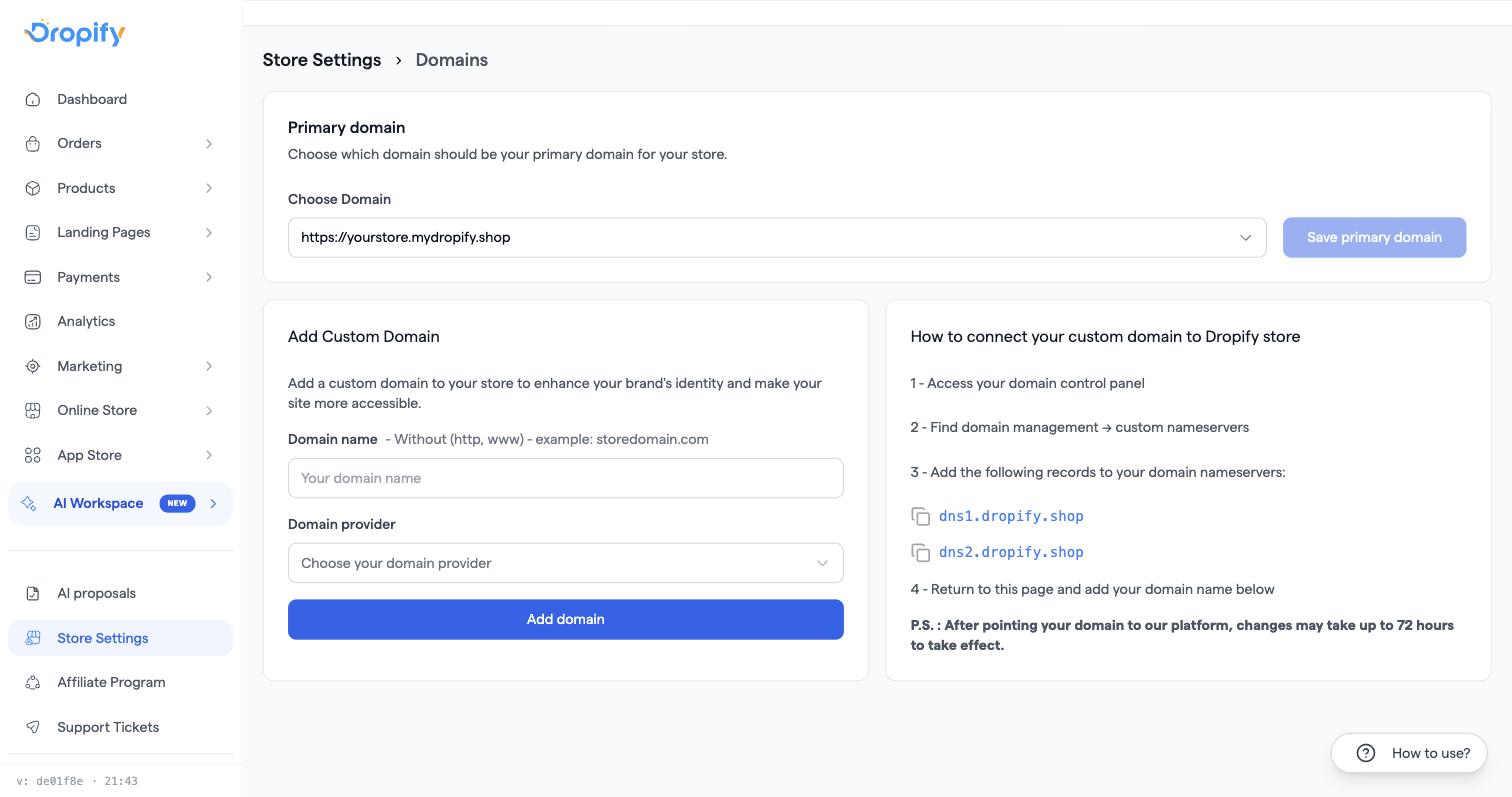
Buka Pengaturan toko → Domain dan tambahkan nama domain Anda, lalu arahkan nameserver-nya ke server Dropify — ini adalah cara yang didukung untuk menghubungkan domain kustom.
Langkah-langkah
- Buka panel kontrol penyedia domain Anda (Namecheap, GoDaddy, Hostinger, Name.com, dll.) dan cari kelola domain → nameserver kustom.
- Ganti nameserver yang ada dengan
dns1.dropify.shop,dns2.dropify.shop,dns3.wedropify.com, dandns4.wedropify.com. Pasangan kedua adalah layanan yang sama di bawah nama domain lain, jadi domain yang sudah mengarah ke salah satu pasangan sudah terhubung.- GoDaddy mengunci nameserver default-nya untuk pengaturan tipe CNAME — di Kelola DNS GoDaddy, tambahkan tipe rekaman NS kustom dengan dua nilai yang sama ini sebagai gantinya.
- Di Dropify, buka Pengaturan toko → Domain → Tambah Domain Kustom, masukkan nama domain (tanpa
httpatauwww, contoh:storedomain.com), pilih Penyedia domain Anda dari daftar, lalu klik Tambah Domain. - Tunggu propagasi DNS — ini biasanya selesai dalam beberapa jam, tetapi bisa memakan waktu hingga 72 jam. Anda akan diarahkan ke halaman status koneksi yang memeriksa secara otomatis dan membawa Anda ke toko Anda setelah aktif.
- Setelah terhubung, buka Pengaturan toko → Domain dan gunakan Jadikan Utama agar domain tersebut (bukan subdomain default Dropify) digunakan di seluruh toko dan halaman arahan Anda.
Anda tidak perlu menghapus domain gratis .mydropify.shop Anda untuk menambahkan domain kustom — keduanya bisa ada bersamaan, dan domain gratis tetap dapat diakses bahkan setelah Anda menetapkan domain kustom sebagai utama.
Masalah umum
- Domain masih belum aktif setelah beberapa hari → periksa dengan penyedia Anda bahwa pencarian WHOIS menunjukkan domain tersebut benar-benar terdaftar/dimiliki — domain yang tidak terdaftar tidak dapat dihubungkan.
- Domain masih menampilkan "Tidak Terhubung" setelah ditambahkan → gunakan ikon muat ulang/Periksa DNS di samping domain dalam daftar untuk memeriksa ulang, dan pastikan tidak ada rekaman DNS lain (seperti rekaman A lama) yang menimpa nameserver — lihat Domain saya sudah terhubung tetapi toko tetap tidak bisa dimuat.
- Pada paket Anda, Anda mendapatkan jumlah domain yang terbatas; setiap domain tambahan dikenakan biaya 300 Koin dan ditagih bulanan (ditampilkan saat Anda mencoba menambahkan domain ekstra).
- Membeli domain di tempat lain (Hostinger, CupConnect, Dynadot, dll.) bekerja dengan cara yang sama — perubahan nameserver dilakukan di situs penyedia tersebut, lalu Anda menambahkan nama domain di Dropify.
Terkait
- Nameserver vs rekaman A/CNAME — mana yang harus saya gunakan?
- Domain saya sudah terhubung tetapi toko tetap tidak bisa dimuat
- Mengapa domain kustom saya masih menampilkan tautan bawaan Dropify
- Perbaikan: domain sudah terhubung ke toko lain