Dropify mağazanıza özel alan adı nasıl bağlanır
Mağaza Ayarları → Alan Adları bölümüne gidip alan adınızı ekleyin, ardından ad sunucularını Dropify'ın sunucularına yönlendirin. Özel alan adı bağlamanın desteklenen yolu budur.
Adımlar
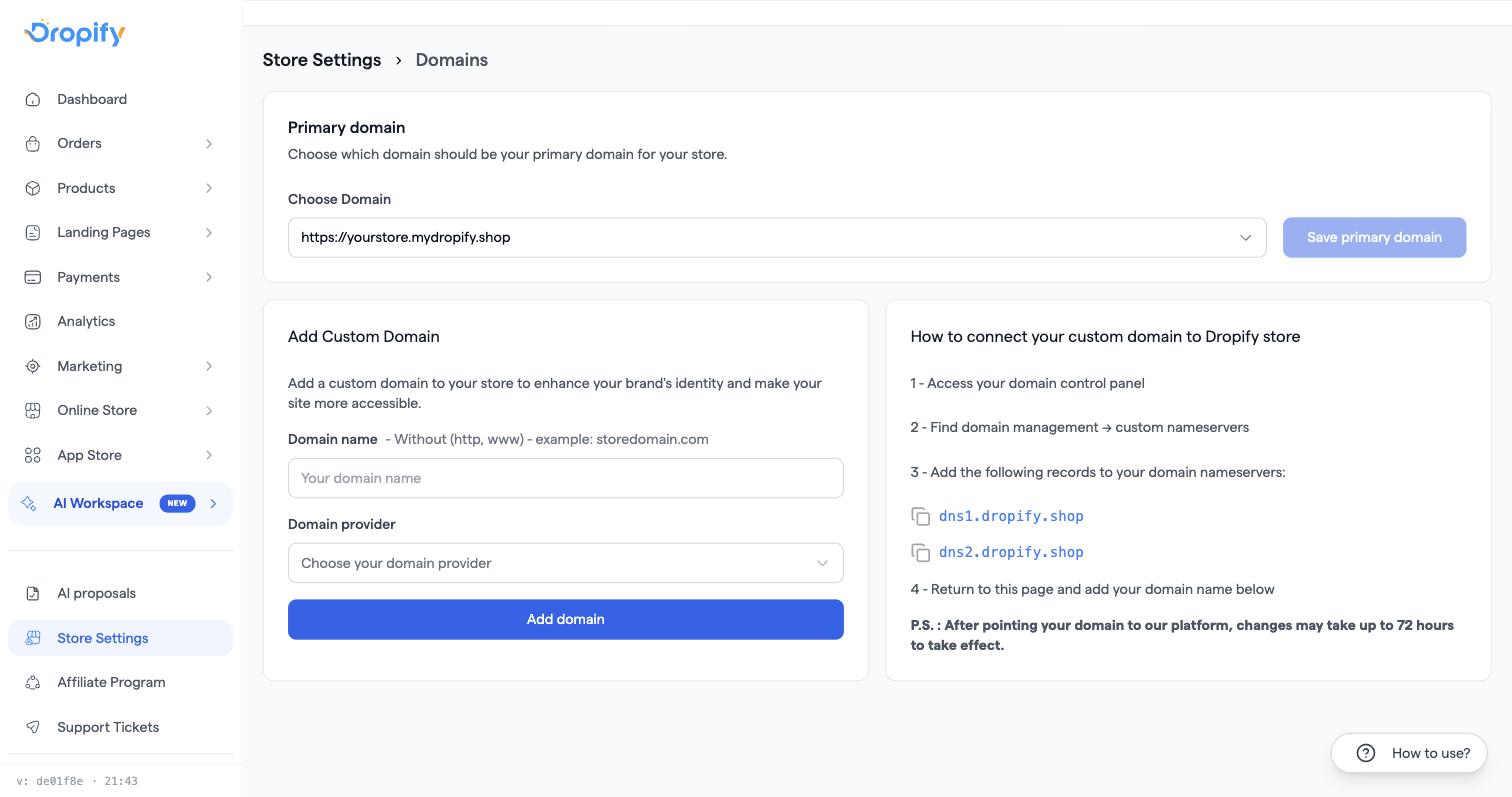
- Alan adı sağlayıcınızın kontrol paneline gidin (Namecheap, GoDaddy, Hostinger, Name.com vb.) ve alan adı yönetimi → özel ad sunucuları bölümünü bulun.
- Mevcut ad sunucularını
dns1.dropify.shop,dns2.dropify.shop,dns3.wedropify.comvedns4.wedropify.comile değiştirin. İkinci çift, başka bir alan adı altındaki aynı hizmettir; bu nedenle çiftlerden herhangi birini zaten gösteren bir alan adı bağlanmış demektir.- GoDaddy, CNAME tarzı kurulumlarda varsayılan ad sunucularını kilitler. Bunun yerine GoDaddy'nin DNS'i Yönet bölümünde aynı iki değerle özel bir NS kayıt türü ekleyin.
- Dropify'da Mağaza Ayarları → Alan Adları → Özel Alan Adı Ekle bölümüne gidin, alan adını girin (
httpveyawwwolmadan, ör.storedomain.com), listeden Alan adı sağlayıcısı seçin ve Alan adı ekle butonuna tıklayın. - DNS'in yayılmasını bekleyin. Bu genellikle birkaç saat içinde tamamlanır, ancak 72 saate kadar sürebilir. Otomatik olarak kontrol eden ve alan adı yayına girdiğinde sizi mağazanıza götüren bir bağlantı durumu sayfasına yönlendirilirsiniz.
- Bağlandıktan sonra Mağaza Ayarları → Alan Adları bölümüne gidin ve Birincil Olarak Ayarla seçeneğini kullanın; böylece mağazanızda ve açılış sayfalarınızda (varsayılan Dropify alt alan adı değil) bu alan adı kullanılır.
Özel bir alan adı eklemek için ücretsiz .mydropify.shop alan adınızı silmeniz gerekmez. İkisi birlikte var olabilir ve özel bir alan adını birincil olarak ayarladıktan sonra da ücretsiz olan erişilebilir kalır.
Sık karşılaşılan sorunlar
- Alan adı birkaç gün sonra hâlâ aktif değil → sağlayıcınızla birlikte WHOIS sorgusunun alan adını gerçekten kayıtlı/sahipli gösterdiğini kontrol edin. Kayıtlı olmayan bir alan adı bağlanamaz.
- Alan adı eklendikten sonra hâlâ "Bağlı Değil" gösteriyor → yeniden kontrol etmek için listede alan adının yanındaki yenileme/DNS'i Kontrol Et simgesini kullanın ve başka bir DNS kaydının (eski bir A kaydı gibi) ad sunucularını geçersiz kılmadığını doğrulayın; Alan adım bağlı ama mağaza hâlâ açılmıyor makalesine bakın.
- Planınızda sınırlı sayıda alan adı hakkınız vardır; her ek alan adı 300 Jeton tutar ve aylık olarak faturalandırılır (ek bir alan adı eklemeye çalıştığınızda gösterilir).
- Alan adını başka bir yerden (Hostinger, CupConnect, Dynadot vb.) satın almak da aynı şekilde çalışır. Ad sunucusu değişikliği o sağlayıcının sitesinde yapılır, ardından alan adını Dropify'a eklersiniz.
İlgili makaleler
- Ad sunucuları mı, A/CNAME kayıtları mı: hangisini kullanmalıyım?
- Alan adım bağlı ama mağaza hâlâ açılmıyor
- Özel alan adım neden hâlâ varsayılan Dropify bağlantısını gösteriyor
- Çözüm: alan adı zaten başka bir mağazaya bağlı