اپنے Dropify اسٹور سے کسٹم ڈومین کیسے کنیکٹ کریں
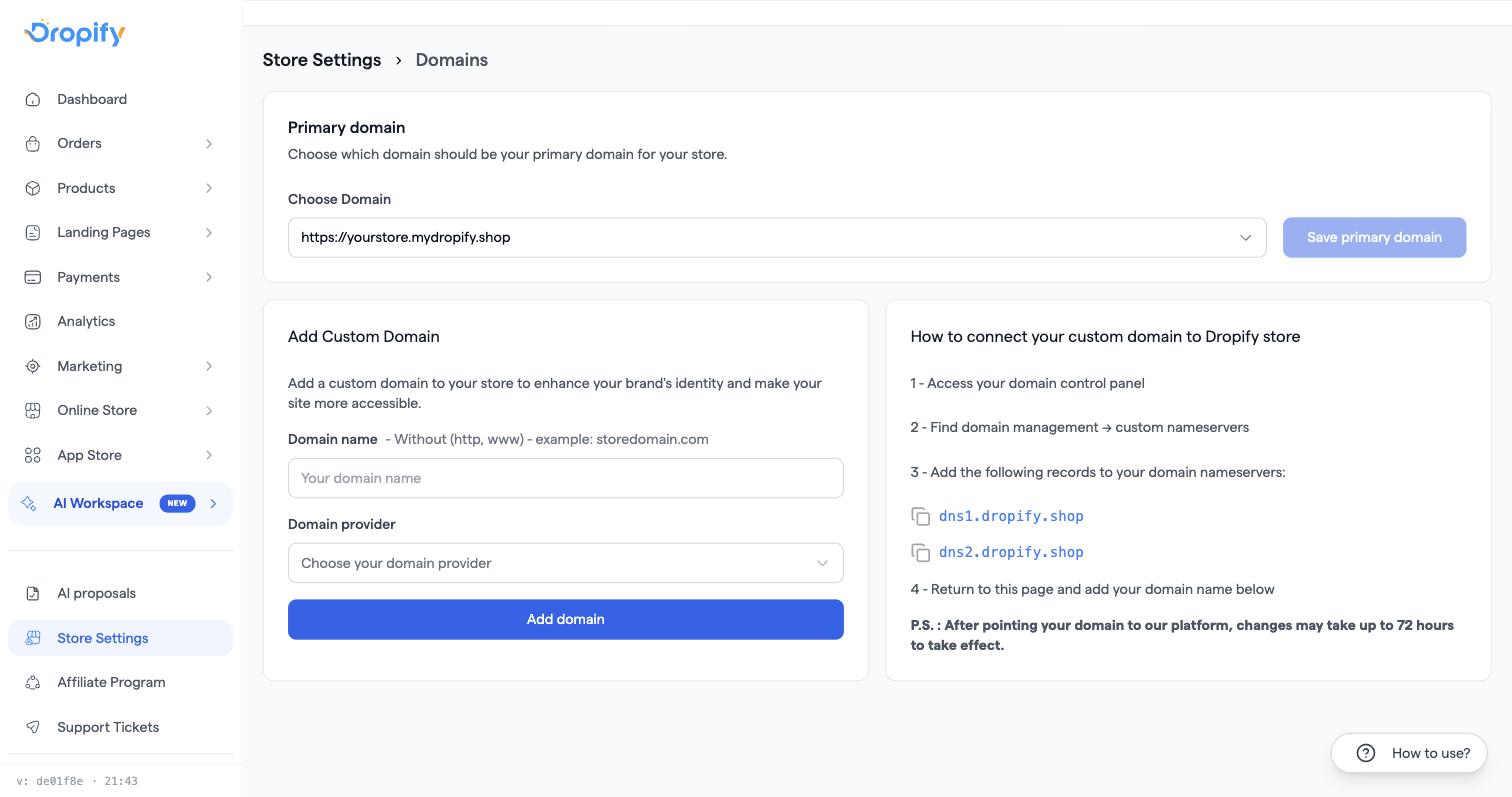
اسٹور سیٹنگز ← ڈومینز پر جائیں اور اپنے ڈومین کا نام شامل کریں، پھر اس کے نیم سرورز کو Dropify کے سرورز کی طرف پوائنٹ کریں۔ کسٹم ڈومین کنیکٹ کرنے کا یہی سپورٹڈ طریقہ ہے۔
مراحل
- اپنے ڈومین فراہم کنندہ کے کنٹرول پینل (Namecheap، GoDaddy، Hostinger، Name.com وغیرہ) پر جائیں اور ڈومین مینجمنٹ ← کسٹم نیم سرورز تلاش کریں۔
- موجودہ نیم سرورز کو
dns1.dropify.shop،dns2.dropify.shop،dns3.wedropify.comاورdns4.wedropify.comسے بدل دیں۔ دوسرا جوڑا وہی سروس ہے جو ایک اور ڈومین نام کے تحت ہے، اس لیے جو ڈومین پہلے سے کسی بھی جوڑے کی طرف پوائنٹ کرتا ہے وہ کنیکٹ ہے۔- GoDaddy، CNAME طرز کے سیٹ اپ کے لیے اپنے ڈیفالٹ نیم سرورز لاک کر دیتا ہے۔ اس کے بجائے GoDaddy کے Manage DNS میں انہی دو ویلیوز کے ساتھ ایک کسٹم NS ریکارڈ ٹائپ شامل کریں۔
- Dropify میں اسٹور سیٹنگز ← ڈومینز ← کسٹم ڈومین شامل کریں پر جائیں، ڈومین کا نام درج کریں (
httpیاwwwکے بغیر، مثلاًstoredomain.com)، فہرست سے اپنا ڈومین فراہم کنندہ منتخب کریں، اور ڈومین شامل کریں پر کلک کریں۔ - DNS کے پروپیگیٹ ہونے کا انتظار کریں۔ یہ عموماً چند گھنٹوں میں مکمل ہو جاتا ہے، لیکن 72 گھنٹے تک لگ سکتے ہیں۔ آپ ایک کنکشن اسٹیٹس پیج پر پہنچیں گے جو خود بخود چیک کرتا ہے اور لائیو ہوتے ہی آپ کو آپ کے اسٹور پر لے جاتا ہے۔
- کنیکٹ ہو جانے کے بعد اسٹور سیٹنگز ← ڈومینز پر جائیں اور پرائمری کے طور پر سیٹ کریں استعمال کریں تاکہ آپ کے پورے اسٹور اور لینڈنگ پیجز پر یہی ڈومین (ڈیفالٹ Dropify سب ڈومین نہیں) استعمال ہو۔
کسٹم ڈومین شامل کرنے کے لیے آپ کو اپنا مفت .mydropify.shop ڈومین حذف کرنے کی ضرورت نہیں۔ دونوں موجود رہ سکتے ہیں، اور کسٹم ڈومین کو پرائمری سیٹ کرنے کے بعد بھی مفت والا قابل رسائی رہتا ہے۔
عام مسائل
- ڈومین کئی دن بعد بھی ایکٹو نہیں ← اپنے فراہم کنندہ سے چیک کریں کہ WHOIS لُک اپ میں ڈومین واقعی رجسٹرڈ/ملکیت میں دکھائی دیتا ہے۔ غیر رجسٹرڈ ڈومین کنیکٹ نہیں ہو سکتا۔
- ڈومین شامل کرنے کے بعد بھی "کنیکٹڈ نہیں ہے" دکھاتا ہے ← دوبارہ چیک کرنے کے لیے فہرست میں ڈومین کے ساتھ والا ریفریش/DNS چیک کریں آئیکن استعمال کریں، اور تصدیق کریں کہ کوئی دوسرا DNS ریکارڈ (جیسے پرانا A ریکارڈ) نیم سرورز کو اوور رائیڈ نہیں کر رہا۔ میرا ڈومین کنیکٹ ہے لیکن اسٹور پھر بھی لوڈ نہیں ہو رہا دیکھیں۔
- آپ کے پلان پر ڈومینز کی تعداد محدود ہوتی ہے؛ ہر اضافی ڈومین کی قیمت 300 کوائنز ہے اور اس کا بل ماہانہ بنتا ہے (یہ تب دکھایا جاتا ہے جب آپ اضافی ڈومین شامل کرنے کی کوشش کرتے ہیں)۔
- کہیں اور سے ڈومین خریدنا (Hostinger، CupConnect، Dynadot وغیرہ) بھی اسی طرح کام کرتا ہے۔ نیم سرور کی تبدیلی اس فراہم کنندہ کی سائٹ پر ہوتی ہے، پھر آپ Dropify میں ڈومین کا نام شامل کرتے ہیں۔
متعلقہ
- نیم سرورز یا A/CNAME ریکارڈز، مجھے کون سا استعمال کرنا چاہیے؟
- میرا ڈومین کنیکٹ ہے لیکن اسٹور پھر بھی لوڈ نہیں ہو رہا
- میرا کسٹم ڈومین اب بھی ڈیفالٹ Dropify لنک کیوں دکھاتا ہے
- حل: ڈومین پہلے سے کسی دوسرے اسٹور سے لنک ہے