Dropifyストアにカスタムドメインを接続する方法
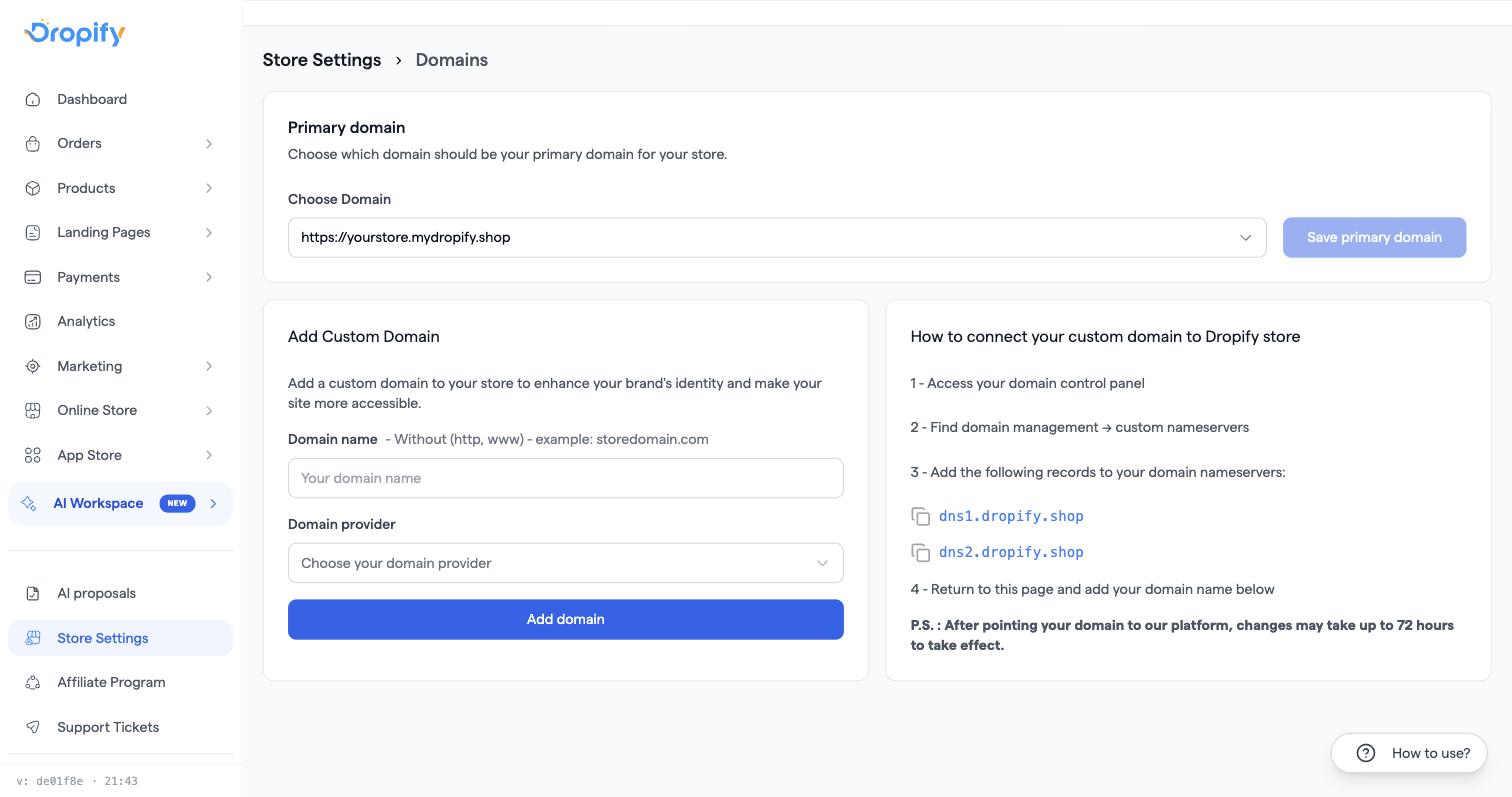
ストア設定 → ドメイン に移動してドメイン名を追加し、ネームサーバーを Dropify のサーバーに指定します。これがカスタムドメインを接続するための推奨方法です。
手順
- ドメインプロバイダー(Namecheap、GoDaddy、Hostinger、Name.com など)の管理画面に移動し、ドメイン管理 → カスタムネームサーバー を探します。
- 既存のネームサーバーを
dns1.dropify.shop、dns2.dropify.shop、dns3.wedropify.com、dns4.wedropify.comに置き換えます。2つ目のペアは別ドメイン名下の同一サービスであるため、どちらかのペアを指しているドメインはすでに接続されています。- GoDaddy は CNAME 形式のセットアップにおいてデフォルトのネームサーバーをロックしています。GoDaddy の DNS を管理 で、代わりにこれらと同じ2つの値を設定したカスタム NS レコードタイプを追加してください。
- Dropify で ストア設定 → ドメイン → カスタムドメインを追加 に移動し、ドメイン名(
httpやwwwを除いたもの。例:storedomain.com)を入力し、リストから ドメインプロバイダー を選択して ドメインを追加 をクリックします。 - DNS の反映を待ちます。通常は数時間以内に完了しますが、最大72時間かかる場合があります。自動的に確認が行われる接続ステータスページに遷移し、有効になるとストアへ移動します。
- 接続が完了したら、ストア設定 → ドメイン に移動し、プライマリに設定 を使用して、ストアおよびランディングページ全体で(デフォルトの Dropify サブドメインではなく)そのドメインが使用されるようにします。
カスタムドメインを追加するために、無料の .mydropify.shop ドメインを削除する必要はありません。両方を保持することができ、カスタムドメインをプライマリに設定した後でも、無料のドメインにはアクセス可能なままとなります。
よくある問題
- 数日経過してもドメインが有効化されない → WHOIS 検索でドメインが実際に所有/登録されているかをプロバイダーに確認してください。未登録のドメインは接続できません。
- 追加後もドメインに「接続されていません」と表示される → リスト内のドメイン横にある更新/DNS確認アイコンを使用して再確認し、他の DNS レコード(古い A レコードなど)がネームサーバーを上書きしていないか確認してください。詳しくは ドメインは連携済みと表示されますがストアが読み込まれません を参照してください。
- ご利用のプランで追加できるドメイン数には制限があります。ドメインを1つ追加するごとに 300 コインが必要となり、毎月請求されます(追加ドメインを追加しようとした際に表示されます)。
- 他社(Hostinger、CupConnect、Dynadot など)でドメインを購入した場合も同様に機能します。ネームサーバーの変更はそのプロバイダーのサイトで行い、その後 Dropify でドメイン名を追加します。
関連記事
- ネームサーバーとA/CNAMEレコードのどちらを使用すべきですか?
- ドメインは連携済みと表示されますがストアが読み込まれません
- カスタムドメインを設定してもデフォルトのDropifyリンクが表示される理由
- 解決方法:ドメインがすでに別のストアにリンクされている