मेरा डोमेन कनेक्टेड है लेकिन फिर भी स्टोर लोड नहीं हो रहा है
जब आप किसी डोमेन को Dropify पर पॉइंट करते हैं, तो DNS बदलाव लागू होते ही कनेक्शन आमतौर पर कुछ ही मिनटों में पूरा हो जाता है। यदि कुछ घंटों के बाद भी यह कनेक्ट नहीं हुआ है, तो कुछ गड़बड़ है — नीचे दी गई जाँचें आम कारणों को कवर करती हैं।
चरण
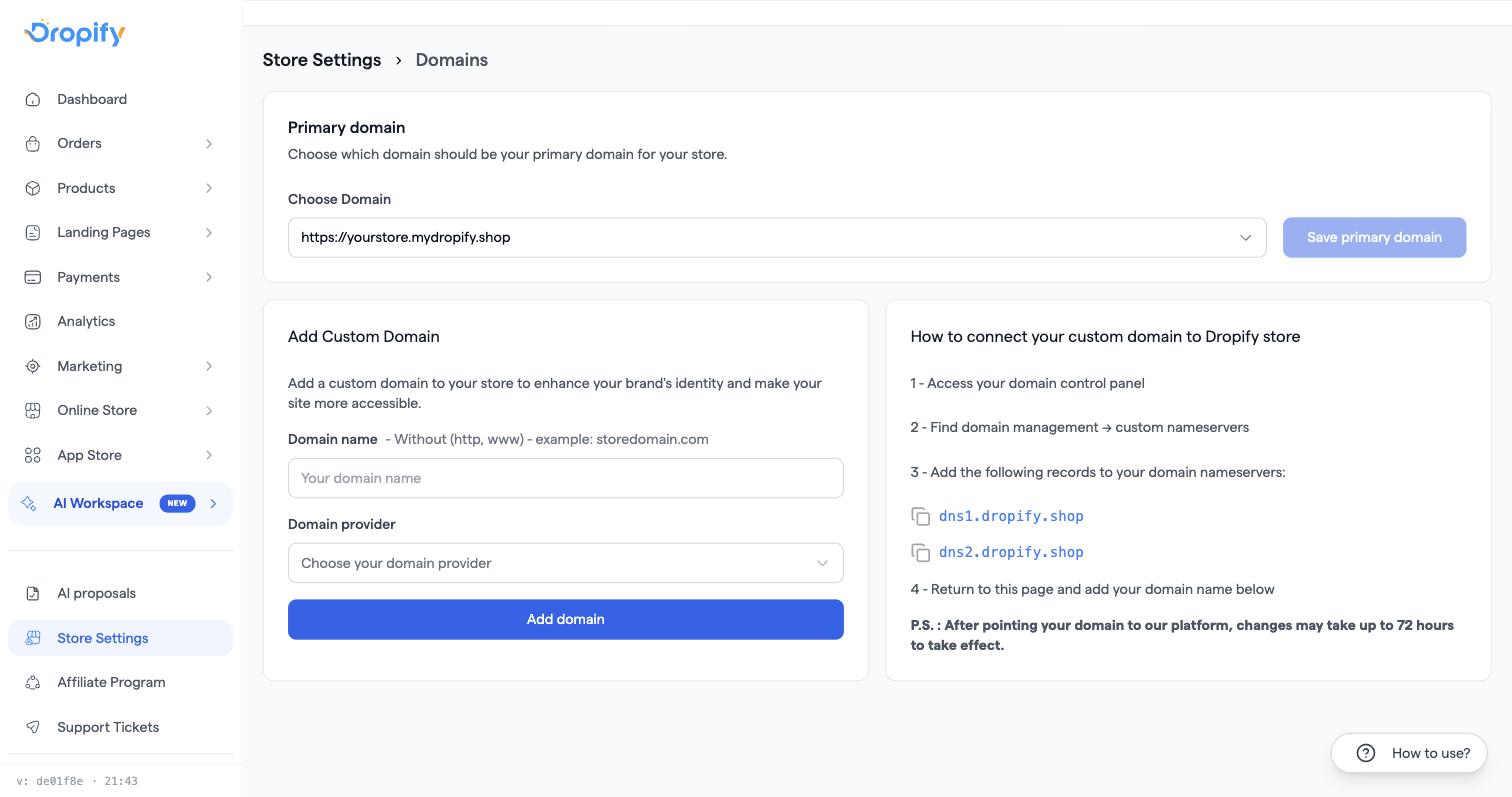
- स्टोर सेटिंग्स → डोमेन खोलें और पुष्टि करें कि डोमेन कनेक्टेड दिखाई दे रहा है, कनेक्टेड नहीं है नहीं। यदि यह कनेक्टेड नहीं है, तो रिफ्रेश/Check DNS आइकन का उपयोग करें, या फिर से सत्यापित करें कि नेमसर्वर बिल्कुल
dns1.dropify.shop,dns2.dropify.shop,dns3.wedropify.comऔरdns4.wedropify.comहैं — देखें अपने Dropify स्टोर से कस्टम डोमेन कैसे कनेक्ट करें। - यदि डैशबोर्ड डोमेन को कनेक्टेड दिखाता है लेकिन खुद साइट "Store Connection Error" या 500/522 एरर दिखाती है, तो थोड़ी देर प्रतीक्षा करें और रीलोड करें — यह अक्सर एक प्रोपेगेशन/कैशिंग देरी होती है जो DNS अपडेट समाप्त होने पर अपने आप ठीक हो जाती है।
- एक दिन इंतजार करने के बाद भी एरर आ रहा है? जाँच करें कि क्या डोमेन अभी भी Dropify के बजाय अपने पुराने नेमसर्वर (किसी पिछले होस्ट, या Cloudflare से) का उपयोग कर रहा है — विशेष रूप से एक Cloudflare Error 522 (Host Timeout) का लगभग हमेशा यह मतलब होता है कि डोमेन अभी भी Dropify के बजाय Cloudflare के नेमसर्वर पर है।
- यदि आपने एक कस्टम डोमेन हटा दिया है और स्टोर फिर भी लोड नहीं होगा, तो अपने स्टोर के लिए कॉन्फ़िगर किए गए किसी भी रीडायरेक्ट के लिए स्टोर सेटिंग्स की जाँच करें — आपके स्टोर से दूर इंगित करने वाला एक बचा हुआ रीडायरेक्ट डोमेन हटाए जाने के बाद भी पहुँच को ब्लॉक कर सकता है।
- यदि इनमें से कुछ भी इसे हल नहीं करता है, तो अपने डोमेन नाम और अपने डोमेन प्रदाता से अपने नेमसर्वर सेटिंग्स के स्क्रीनशॉट के साथ सपोर्ट से संपर्क करें।
आम समस्याएँ
- सक्रिय विज्ञापन चलने के साथ Cloudflare 522 एरर → Cloudflare के DNS रिकॉर्ड/नेमसर्वर हटाएं और इसके बजाय डोमेन को
dns1.dropify.shop/dns2.dropify.shop/dns3.wedropify.com/dns4.wedropify.comपर पॉइंट करें; स्विच के बाद 48 घंटे तक का समय दें। - सही DNS के साथ डोमेन पेज द्वारा कनेक्टेड कहे जाने के बावजूद "Store Connection Error" दिखाई देना → आमतौर पर फिर से जाँच करने के बाद हल हो जाता है; यदि यह एक दिन से अधिक समय तक बना रहता है, तो डोमेन नाम के साथ सपोर्ट से संपर्क करें।
- डोमेन रुक-रुक कर लोड होने में विफल रहता है (
DNS_PROBE_FINISHED_NXDOMAIN) → यह एक स्थानीय नेटवर्क/ब्राउज़र DNS कैश समस्या भी हो सकती है — सपोर्ट से संपर्क करने से पहले एक अलग नेटवर्क का प्रयास करें या अपने राउटर को रीस्टार्ट करें। - सही नेमसर्वर के साथ कुछ घंटों के बाद भी डोमेन कनेक्ट नहीं हुआ है → कुछ गड़बड़ है; फिर से जाँच करें कि आपके नेमसर्वर रिकॉर्ड बिल्कुल मेल खाते हैं (
dns1.dropify.shop,dns2.dropify.shop,dns3.wedropify.comऔरdns4.wedropify.com), यदि वे सही हैं तो अपनी सेटिंग्स के स्क्रीनशॉट के साथ सपोर्ट से संपर्क करें।
संबंधित लेख
- अपने Dropify स्टोर से कस्टम डोमेन कैसे कनेक्ट करें
- नेमसर्वर बनाम A/CNAME रिकॉर्ड — मुझे किसका उपयोग करना चाहिए?
- मेरे कस्टम डोमेन पर SSL सर्टिफिकेट काम नहीं कर रहा है
- सुधारें: डोमेन पहले से ही किसी अन्य स्टोर से जुड़ा हुआ है