Meine Domain ist verbunden, aber der Shop lädt trotzdem nicht
Nachdem Sie eine Domain auf Dropify ausgerichtet haben, ist die Verbindung normalerweise innerhalb von Minuten hergestellt, sobald die DNS-Änderung wirksam ist. Wenn sie nach einigen Stunden immer noch nicht verbunden ist, stimmt etwas nicht. Die folgenden Prüfungen decken die häufigsten Ursachen ab.
Schritte
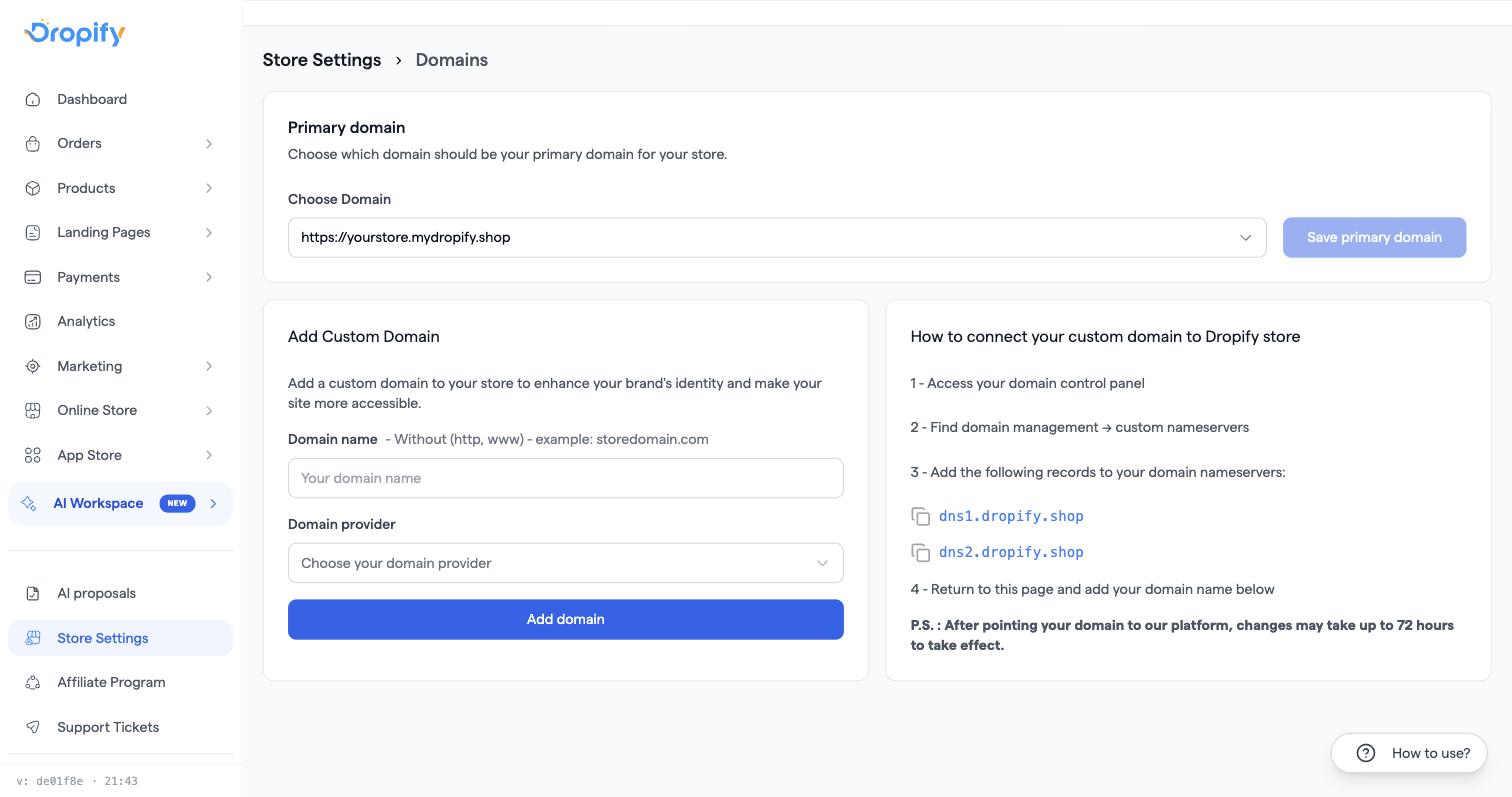
- Öffnen Sie Shop-Einstellungen → Domains und prüfen Sie, dass die Domain Verbunden zeigt und nicht Nicht verbunden. Wenn sie nicht verbunden ist, nutzen Sie das Symbol Aktualisieren/DNS prüfen oder prüfen Sie erneut, dass die Nameserver genau
dns1.dropify.shop,dns2.dropify.shop,dns3.wedropify.comunddns4.wedropify.comlauten. Siehe So verbinden Sie eine eigene Domain mit Ihrem Dropify-Shop. - Wenn das Dashboard die Domain als verbunden zeigt, die Website selbst aber einen "Store Connection Error" oder einen 500/522-Fehler zeigt, warten Sie kurz und laden Sie neu. Das ist oft eine Verzögerung durch Verbreitung/Caching, die von selbst verschwindet, sobald die DNS-Aktualisierung abgeschlossen ist.
- Nach einem Tag Wartezeit immer noch ein Fehler? Prüfen Sie, ob die Domain noch ihre alten Nameserver (von einem früheren Hoster oder von Cloudflare) statt der von Dropify nutzt. Besonders ein Cloudflare Error 522 (Host Timeout) bedeutet fast immer, dass die Domain noch auf den Nameservern von Cloudflare statt auf denen von Dropify liegt.
- Wenn Sie eine eigene Domain entfernt haben und der Shop trotzdem nicht lädt, prüfen Sie in den Shop-Einstellungen, ob Sie eine Weiterleitung für den Shop eingerichtet haben. Eine übrig gebliebene Weiterleitung, die von Ihrem Shop wegführt, kann den Zugriff blockieren, auch nachdem die Domain selbst entfernt wurde.
- Wenn nichts davon hilft, wenden Sie sich mit Ihrem Domainnamen und einem Screenshot Ihrer Nameserver-Einstellungen bei Ihrem Domain-Anbieter an den Support.
Häufige Probleme
- Cloudflare-Fehler 522, während aktive Anzeigen laufen → entfernen Sie die DNS-Einträge/Nameserver von Cloudflare und richten Sie die Domain stattdessen auf
dns1.dropify.shop/dns2.dropify.shop/dns3.wedropify.com/dns4.wedropify.comaus. Rechnen Sie nach dem Wechsel mit bis zu 48 Stunden. - "Store Connection Error" wird angezeigt, obwohl die Seite Domains bei korrektem DNS Verbunden meldet → das löst sich meist nach einer erneuten Prüfung. Wenn es länger als einen Tag anhält, wenden Sie sich mit dem Domainnamen an den Support.
- Die Domain lädt zeitweise nicht (
DNS_PROBE_FINISHED_NXDOMAIN) → das kann auch am DNS-Cache des lokalen Netzwerks/Browsers liegen. Probieren Sie ein anderes Netzwerk oder starten Sie Ihren Router neu, bevor Sie den Support kontaktieren. - Die Domain ist bei korrekten Nameservern nach einigen Stunden immer noch nicht verbunden → etwas stimmt nicht. Prüfen Sie erneut, dass Ihre Nameserver-Einträge genau übereinstimmen (
dns1.dropify.shop,dns2.dropify.shop,dns3.wedropify.comunddns4.wedropify.com), und wenden Sie sich dann mit einem Screenshot Ihrer Einstellungen an den Support, wenn sie stimmen.
Verwandte Artikel
- So verbinden Sie eine eigene Domain mit Ihrem Dropify-Shop
- Nameserver oder A-/CNAME-Einträge, was soll ich verwenden?
- SSL-Zertifikat funktioniert auf meiner eigenen Domain nicht
- Lösung: Domain ist bereits mit einem anderen Shop verknüpft