Nameserver oder A-/CNAME-Einträge, was soll ich verwenden?
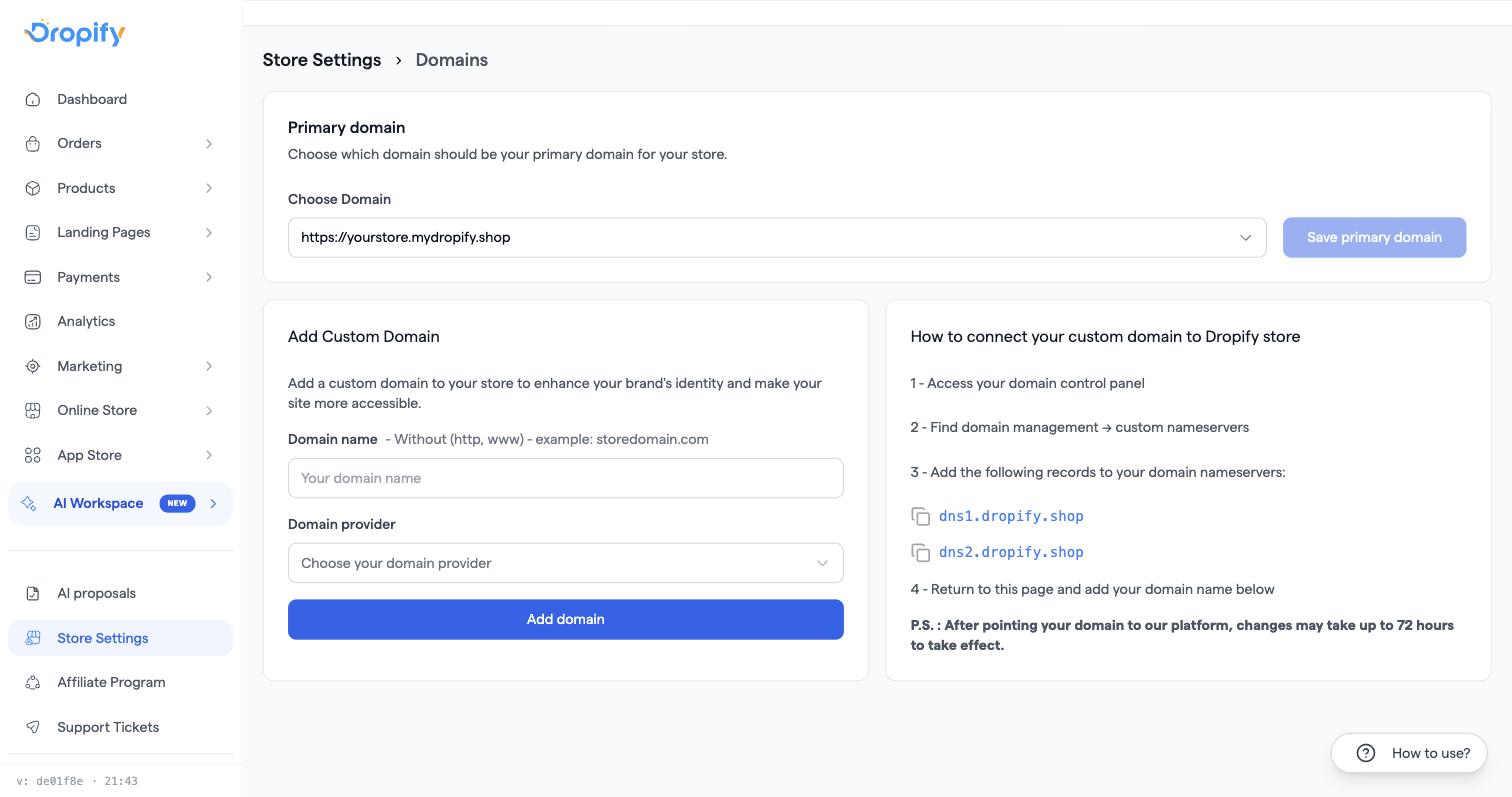
Das Dropify-Dashboard richtet Domains über Nameserver ein (dns1.dropify.shop, dns2.dropify.shop, dns3.wedropify.com und dns4.wedropify.com). Das ist die Option, die direkt unter Shop-Einstellungen → Domains angezeigt wird. Wenn Sie das DNS Ihrer Domain weiter woanders verwalten möchten (zum Beispiel, um Ihre bestehende E-Mail weiter zu nutzen), ist die CNAME-Methode eine offizielle, unterstützte Alternative: Fügen Sie bei Ihrem Domain-Registrar einen CNAME-Eintrag hinzu, der auf cname.dropify.shop zeigt. Das wird beim Registrar eingerichtet und nicht im Dropify-Dashboard. Die genauen Schritte zeigt die Video-Anleitung auf dem YouTube-Kanal von Dropify (https://www.youtube.com/watch?v=ohMQiCt3lT4). Das zweite Paar ist derselbe Dienst unter einem anderen Domainnamen. Eine Domain, die bereits auf eines der beiden Paare zeigt, ist also verbunden.
Schritte
- Für die meisten Shops: Ändern Sie die Nameserver wie in So verbinden Sie eine eigene Domain mit Ihrem Dropify-Shop beschrieben. Das ist die Einrichtung, die direkt im Dashboard angezeigt wird, und die einfachste Option.
- Wenn Sie das DNS Ihrer Domain weiter woanders verwalten müssen (geschäftliche E-Mail, Cloudflare-Schutz usw.), wechseln Sie die Nameserver nicht. Fügen Sie stattdessen bei Ihrem Registrar einen CNAME-Eintrag hinzu, der auf
cname.dropify.shopzeigt. Die genauen Schritte zeigt die Video-Anleitung auf dem YouTube-Kanal von Dropify. Oder wenden Sie sich an den Support, wenn Sie nicht weiterkommen. - Speziell bei Cloudflare hängt es von Ihrer Einrichtung ab, ob der Cloudflare-Proxy (orange Wolke) an oder aus sein soll, und ein falscher Proxy-Status kann die SSL-Erstellung blockieren. Wenden Sie sich an den Support, wenn Sie unsicher sind, was Sie verwenden sollen.
- Nutzen Sie immer nur eine Methode. Ein übrig gebliebener A-Eintrag (z. B. aus der Zeit vor dem Wechsel zu Nameservern) kann die Nameserver überschreiben und verhindern, dass sich die Domain verbindet, obwohl die Nameserver richtig gesetzt sind.
Häufige Probleme
- Die Domain verbindet sich nicht, obwohl die Nameserver überall stimmen (who.is, DNSChecker, nslookup) → ein alter A-Eintrag hat Vorrang. Entfernen Sie ihn. Wenn Ihr Registrar DNS-Änderungen sperrt, sobald die Nameserver auf Dropify zeigen, stellen Sie vorübergehend auf die Standard-Nameserver zurück, entfernen Sie den A-Eintrag, wechseln Sie dann wieder zurück und nutzen Sie die Option Aktualisieren/Synchronisieren von Dropify.
- Sie können einen alten
@-Eintrag bei Ihrem Anbieter nicht entfernen → versuchen Sie, ihn stattdessen durch einenwww-Eintrag zu ersetzen, oder wenden Sie sich an den Support Ihres Anbieters. Das liegt auf dessen Seite, nicht bei Dropify. - Die Root-Domain (ohne www) funktioniert nicht mehr, wenn sie als Hauptdomain festgelegt ist, aber
wwwfunktioniert → meist eine DNS-Einstellung beim Anbieter. Wenden Sie sich an Ihren Domain-Anbieter. Es werden nur die zwei Dropify-Nameserver benötigt, keine separaten A-, AAAA- oder CNAME-Einträge. - Die Domain wird als nicht erreichbar gemeldet, aber alles stimmt → bitten Sie den Support um eine erneute Prüfung. Verzögerungen bei der Verbreitung können Fehlalarme auslösen, die sich von selbst erledigen.
Verwandte Artikel
- So verbinden Sie eine eigene Domain mit Ihrem Dropify-Shop
- Meine Domain ist verbunden, aber der Shop lädt trotzdem nicht
- So richten Sie eine professionelle/geschäftliche E-Mail-Adresse auf Ihrer verbundenen Domain ein