Como adiciono o ID do meu pixel do Facebook, TikTok ou Google?
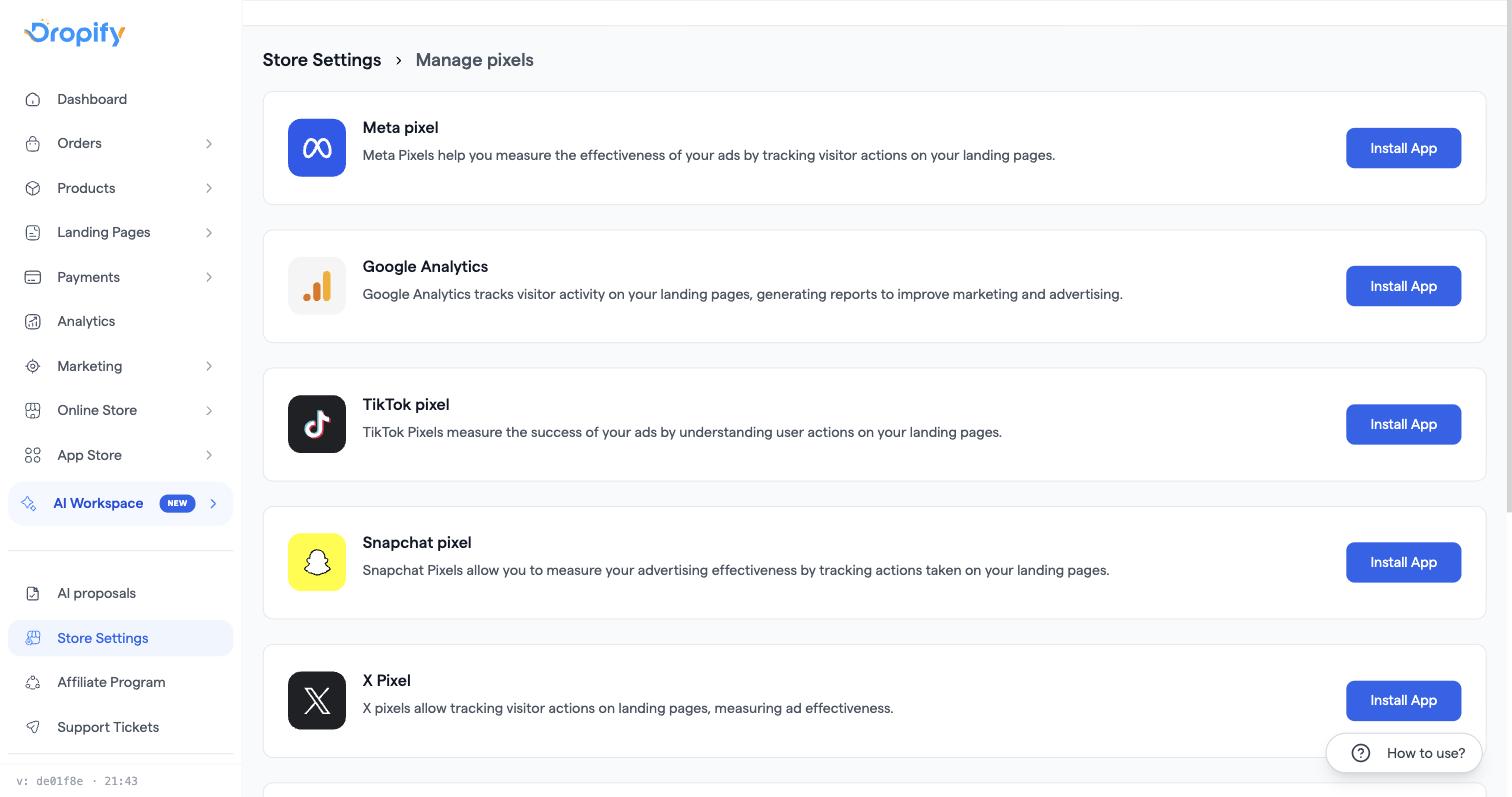
Adicione pixels de rastreamento em Configurações da loja > Pixels (ou em Aplicativos, abrindo o aplicativo do pixel específico, por exemplo Meta Pixel ou TikTok Pixel). Isso funciona com ou sem domínio próprio: o subdomínio gratuito da Dropify é suficiente para começar a rastrear.
Passos
- Vá em Configurações da loja > Pixels. Você verá um card para cada provedor: Meta, Google, TikTok, Snapchat, X e Pinterest.
- No provedor desejado, clique em Adicionar Novo Pixel (ou Adicionar seu primeiro pixel).
- Informe um Nome para o pixel (qualquer rótulo para identificá-lo) e o ID do Pixel (ou o ID de métrica, no caso do Google) da sua conta de anúncios.
- Clique em Salvar Pixels. Você pode adicionar até 10 pixels por provedor, o que é útil se você usa várias contas de anúncios.
- Abra Configuração de Eventos no card do pixel para escolher quais eventos disparam (PageView, ViewContent, AddToCart, InitiateCheckout, Purchase, Lead). Só os eventos marcados são enviados.
- Se você está rastreando uma landing page (funil) e não a sua loja principal, adicione o pixel nas configurações da própria landing page. As landing pages têm a própria lista de pixels, separada da lista da loja.
- Para que uma landing page/funil envie o evento Purchase, a página de agradecimento (confirmação do pedido) dela precisa estar ativa. Confira isso nas configurações da landing page se o evento Purchase nunca dispara.
Problemas comuns
- Não encontra onde adicionar o ID → fica em Configurações da loja > Pixels, não nas páginas de cada aplicativo de pixel (elas mostram os mesmos dados, mas por provedor).
- Pixel salvo, mas nada é rastreado → confira se você colou o ID, e não o nome do pixel, no campo de ID, e se o evento desejado está marcado em Configuração de Eventos.
- Precisa vincular pixels, mas ainda não comprou um domínio → não é obrigatório. Os pixels funcionam no subdomínio padrão da Dropify.
- A landing page e a loja precisam de pixels diferentes → cada landing page tem as próprias configurações de pixel, independentes das da loja inteira.
Relacionados
- Meu Meta Pixel (Facebook) não está rastreando nenhum evento
- Meu TikTok Pixel não detecta atividade nem eventos de compra