Come aggiungo l'ID del mio pixel Facebook, TikTok o Google?
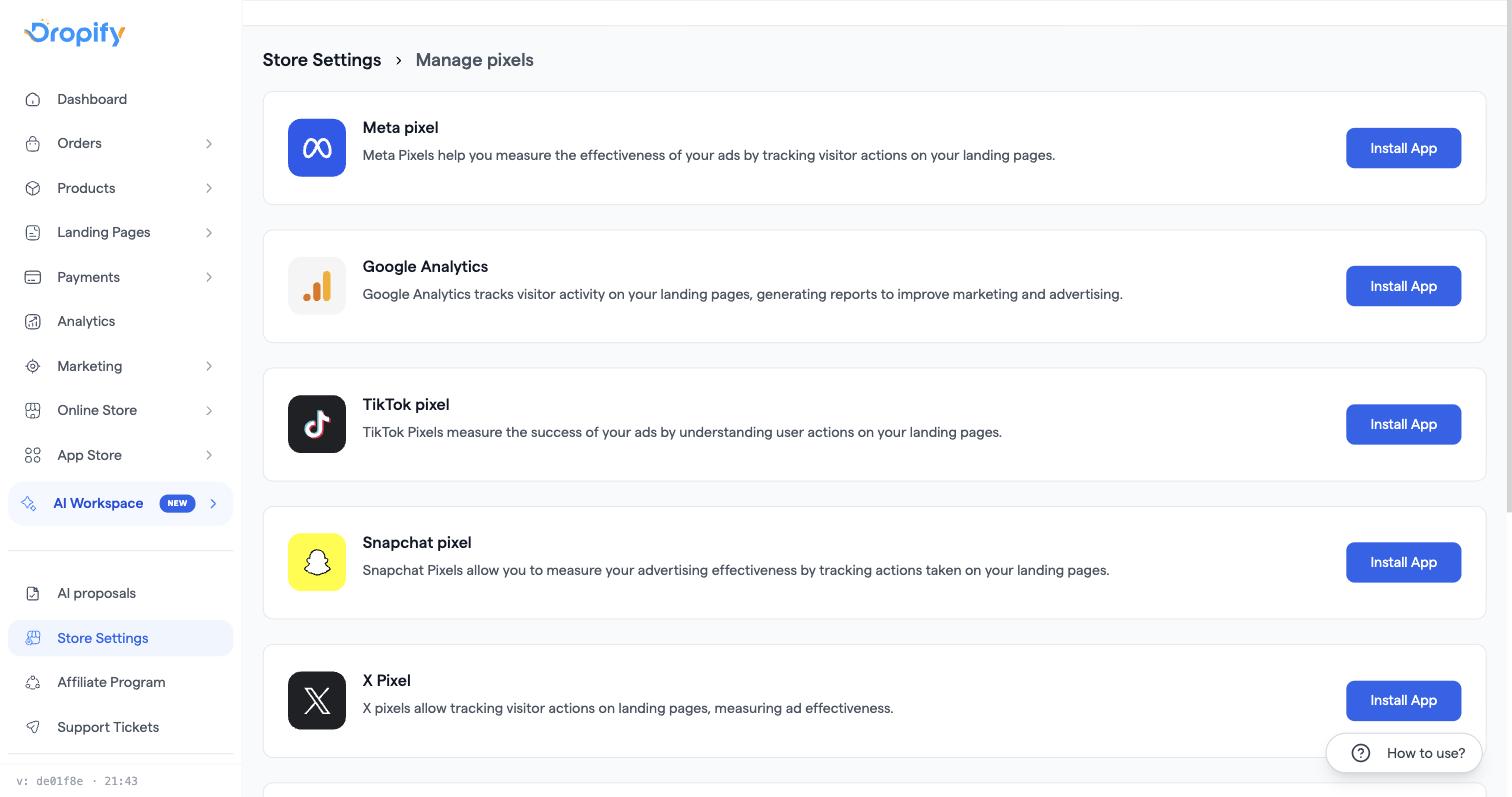
Aggiungi i pixel di tracciamento da Impostazioni negozio > Pixel (oppure da App, aprendo l'app del pixel specifico, ad es. Meta Pixel, TikTok Pixel). Funziona con o senza un dominio personalizzato: il sottodominio Dropify gratuito basta per iniziare a tracciare.
Passaggi
- Vai su Impostazioni negozio > Pixel. Vedrai una scheda per ogni provider: Meta, Google, TikTok, Snapchat, X e Pinterest.
- Sul provider che ti interessa, clicca su Aggiungi nuovo pixel (oppure Aggiungi il tuo primo pixel).
- Inserisci un Nome per il pixel (un'etichetta qualsiasi per riconoscerlo) e l'ID pixel (o l'ID di misurazione per Google) dal tuo account pubblicitario.
- Clicca su Salva pixel. Puoi aggiungere fino a 10 pixel per provider: utile se gestisci più account pubblicitari.
- Apri Configurazione eventi nella scheda del pixel per scegliere quali eventi vengono attivati (PageView, ViewContent, AddToCart, InitiateCheckout, Purchase, Lead). Vengono inviati solo gli eventi selezionati.
- Se stai tracciando una landing page (funnel) e non il tuo negozio principale, aggiungi il pixel dalle impostazioni di quella landing page: le landing page hanno un proprio elenco di pixel, separato da quello del negozio.
- Perché una landing page/funnel invii l'evento Purchase, la sua pagina di ringraziamento (conferma dell'ordine) deve essere attiva: controllalo nelle impostazioni della landing page se l'evento Purchase non si attiva mai.
Problemi comuni
- Non trovi dove aggiungere l'ID → si trova in Impostazioni negozio > Pixel, non nelle pagine delle singole app dei pixel (queste mostrano gli stessi dati, ma per provider).
- Pixel salvato ma non traccia nulla → ricontrolla di aver incollato l'ID, e non il nome del pixel, nel campo ID, e che l'evento in questione sia selezionato in Configurazione eventi.
- Devi collegare i pixel ma non hai acquistato un dominio → non è necessario; i pixel funzionano sul sottodominio Dropify predefinito.
- Landing page e negozio hanno bisogno di pixel diversi → ogni landing page ha le proprie impostazioni dei pixel, indipendenti da quelle dell'intero negozio.
Articoli correlati
- Il mio Meta Pixel (Facebook) non traccia alcun evento
- Il mio TikTok Pixel non rileva attività o eventi di acquisto