Wie füge ich meine Facebook-, TikTok- oder Google-Pixel-ID hinzu?
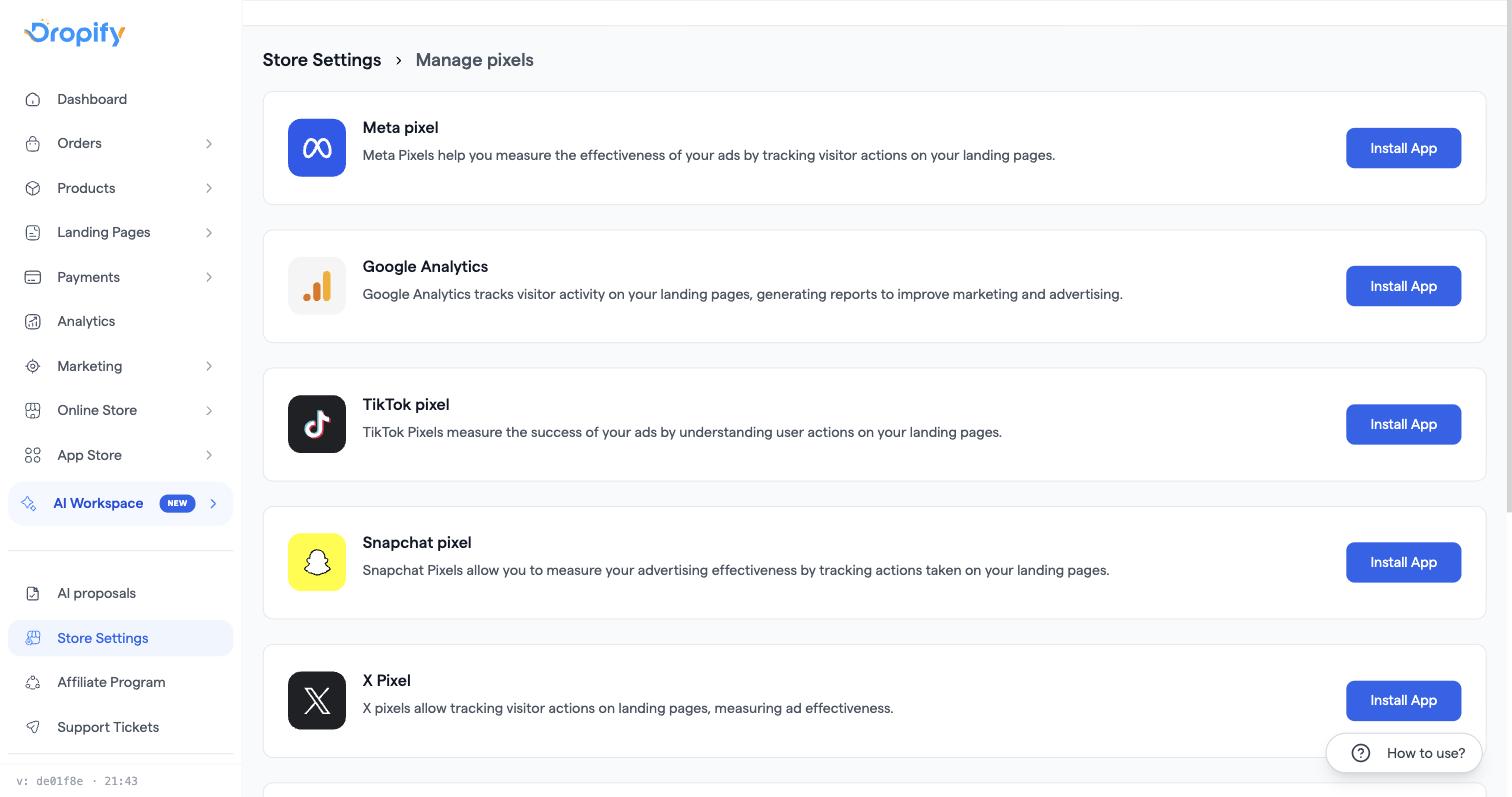
Tracking-Pixel fügen Sie unter Shop-Einstellungen > Pixel hinzu (oder über Apps, indem Sie die jeweilige Pixel-App öffnen, z. B. Meta Pixel, TikTok Pixel). Das funktioniert mit oder ohne eigene Domain. Die kostenlose Dropify-Subdomain reicht aus, um mit dem Tracking zu beginnen.
Schritte
- Gehen Sie zu Shop-Einstellungen > Pixel. Sie sehen für jeden Anbieter eine Karte: Meta, Google, TikTok, Snapchat, X und Pinterest.
- Klicken Sie beim gewünschten Anbieter auf Neuen Pixel hinzufügen (oder Ersten Pixel hinzufügen).
- Geben Sie einen Name für den Pixel ein (eine beliebige Bezeichnung zur Wiedererkennung) und die Pixel-ID (oder die Mess-ID bei Google) aus Ihrem Werbekonto.
- Klicken Sie auf Pixel speichern. Sie können bis zu 10 Pixel pro Anbieter hinzufügen. Das ist nützlich, wenn Sie mehrere Werbekonten betreiben.
- Öffnen Sie Event-Konfiguration auf der Pixel-Karte, um zu wählen, welche Events ausgelöst werden (PageView, ViewContent, AddToCart, InitiateCheckout, Purchase, Lead). Nur angehakte Events werden gesendet.
- Wenn Sie eine Landingpage (Funnel) statt Ihres Hauptshops erfassen, fügen Sie den Pixel in den eigenen Einstellungen dieser Landingpage hinzu. Landingpages haben eine eigene Pixel-Liste, getrennt von der des Shops.
- Damit eine Landingpage/ein Funnel das Event Purchase sendet, muss ihre Dankeseite (Bestellbestätigung) aktiv sein. Prüfen Sie das in den Einstellungen der Landingpage, wenn das Purchase-Event nie ausgelöst wird.
Häufige Probleme
- Sie finden nicht, wo die ID eingetragen wird → Das geht unter Shop-Einstellungen > Pixel, nicht auf den Seiten der einzelnen Pixel-Apps (diese zeigen dieselben Daten, aber pro Anbieter).
- Pixel gespeichert, aber nichts wird erfasst → Prüfen Sie noch einmal, ob Sie die ID und nicht den Pixel-Namen in das ID-Feld eingefügt haben und ob das betreffende Event unter Event-Konfiguration angehakt ist.
- Sie müssen Pixel verknüpfen, haben aber keine Domain gekauft → Das ist nicht erforderlich. Pixel funktionieren auf der Standard-Subdomain von Dropify.
- Landingpage und Shop brauchen unterschiedliche Pixel → Jede Landingpage hat eigene Pixel-Einstellungen, unabhängig von den shopweiten.
Verwandte Artikel
- Mein Meta (Facebook) Pixel erfasst keine Events
- Mein TikTok Pixel erkennt keine Aktivität oder keine Kauf-Events