میں اپنا Facebook، TikTok یا Google پکسل ID کیسے شامل کروں؟
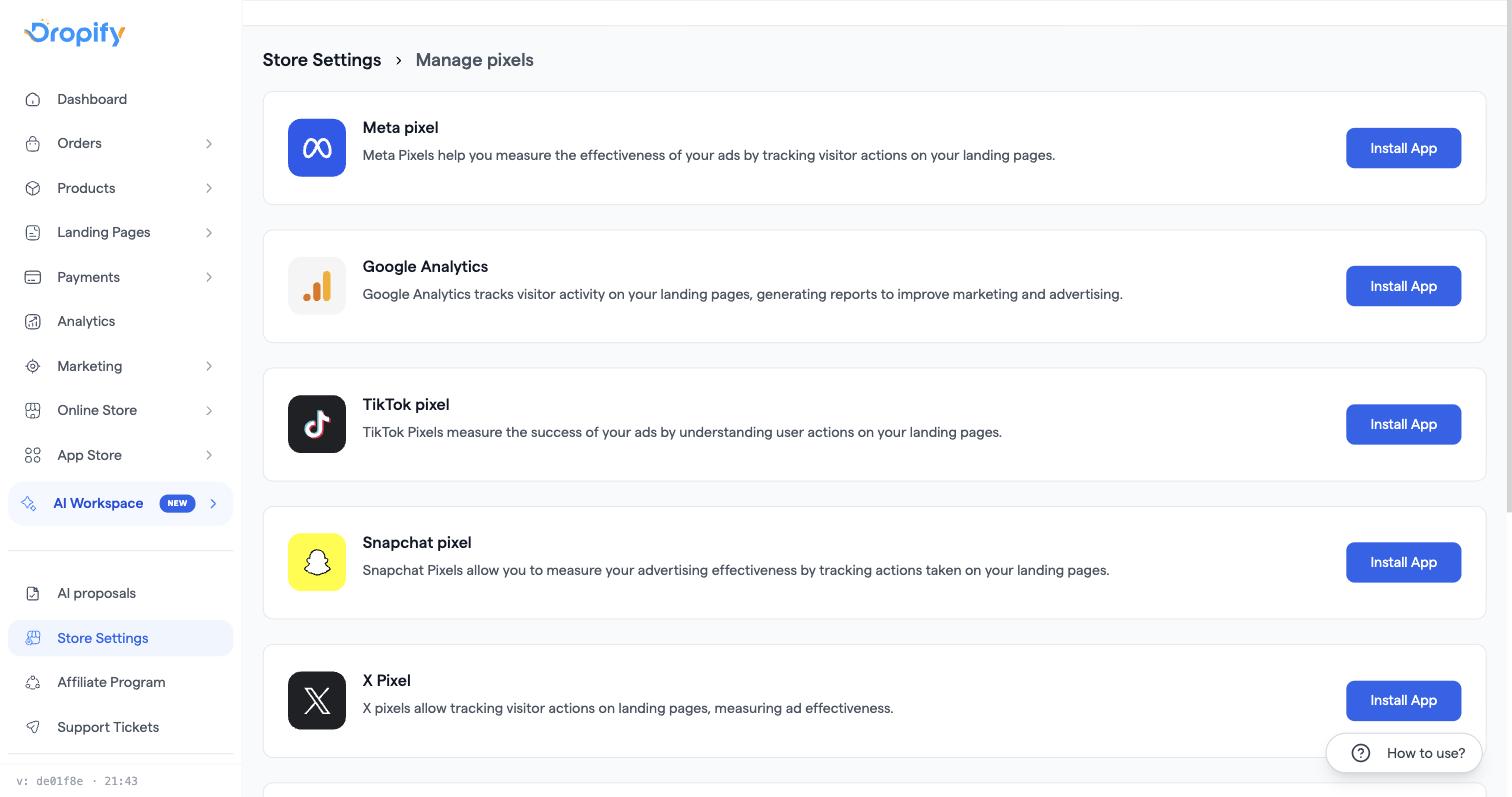
ٹریکنگ پکسلز اسٹور سیٹنگز > پکسلز سے شامل کریں (یا ایپس سے متعلقہ پکسل ایپ کھول کر، مثلاً Meta Pixel، TikTok Pixel)۔ یہ کسٹم ڈومین کے ساتھ یا اس کے بغیر کام کرتا ہے: ٹریکنگ شروع کرنے کے لیے Dropify کا مفت سب ڈومین کافی ہے۔
مراحل
- اسٹور سیٹنگز > پکسلز پر جائیں۔ آپ کو ہر پرووائیڈر کا ایک کارڈ نظر آئے گا: Meta، Google، TikTok، Snapchat، X اور Pinterest۔
- جس پرووائیڈر کو چاہتے ہیں اس پر نیا پکسل شامل کریں (یا اپنا پہلا پکسل شامل کریں) پر کلک کریں۔
- پکسل کا نام (پہچان کے لیے کوئی بھی لیبل) اور اپنے اشتہاری اکاؤنٹ سے پکسل ID (یا Google کے لیے Measurement ID) درج کریں۔
- پکسلز محفوظ کریں پر کلک کریں۔ آپ ہر پرووائیڈر کے لیے زیادہ سے زیادہ 10 پکسلز شامل کر سکتے ہیں، جو متعدد اشتہاری اکاؤنٹس چلانے کی صورت میں مفید ہے۔
- پکسل کارڈ پر ایونٹ کنفیگریشن کھولیں اور منتخب کریں کہ کون سے ایونٹس چلیں (PageView، ViewContent، AddToCart، InitiateCheckout، Purchase، Lead)۔ صرف نشان زد ایونٹس بھیجے جاتے ہیں۔
- اگر آپ اپنے مرکزی اسٹور کے بجائے کسی لینڈنگ پیج (فنل) کو ٹریک کر رہے ہیں تو پکسل اس لینڈنگ پیج کی اپنی سیٹنگز سے شامل کریں۔ لینڈنگ پیجز کی اپنی پکسل فہرست ہوتی ہے جو اسٹور کی فہرست سے الگ ہے۔
- کسی لینڈنگ پیج/فنل سے Purchase ایونٹ بھیجنے کے لیے اس کا شکریہ (آرڈر کی تصدیق) والا صفحہ فعال ہونا ضروری ہے۔ اگر Purchase ایونٹ کبھی نہیں چلتا تو یہ لینڈنگ پیج کی سیٹنگز میں چیک کریں۔
عام مسائل
- ID کہاں شامل کرنی ہے نہیں مل رہا → یہ اسٹور سیٹنگز > پکسلز کے تحت ہے، الگ الگ پکسل ایپ صفحات کے اندر نہیں (وہ یہی ڈیٹا دکھاتے ہیں مگر ہر پرووائیڈر کے لیے الگ)۔
- پکسل محفوظ ہے مگر کچھ ٹریک نہیں ہو رہا → دوبارہ چیک کریں کہ آپ نے ID فیلڈ میں پکسل کا نام نہیں بلکہ ID پیسٹ کی ہے، اور ایونٹ کنفیگریشن کے تحت متعلقہ ایونٹ نشان زد ہے۔
- پکسلز جوڑنے ہیں مگر ڈومین نہیں خریدا → ضروری نہیں۔ پکسلز Dropify کے ڈیفالٹ سب ڈومین پر کام کرتے ہیں۔
- لینڈنگ پیج اور اسٹور کو الگ پکسلز چاہییں → ہر لینڈنگ پیج کی اپنی پکسل سیٹنگز ہوتی ہیں، جو پورے اسٹور والی سیٹنگز سے آزاد ہیں۔
متعلقہ
- میرا Meta (Facebook) Pixel کوئی ایونٹ ٹریک نہیں کر رہا
- میرا TikTok Pixel سرگرمی یا خریداری کے ایونٹس نہیں پکڑ رہا