Nachnahme erscheint oder blockiert den Checkout, obwohl sie deaktiviert ist
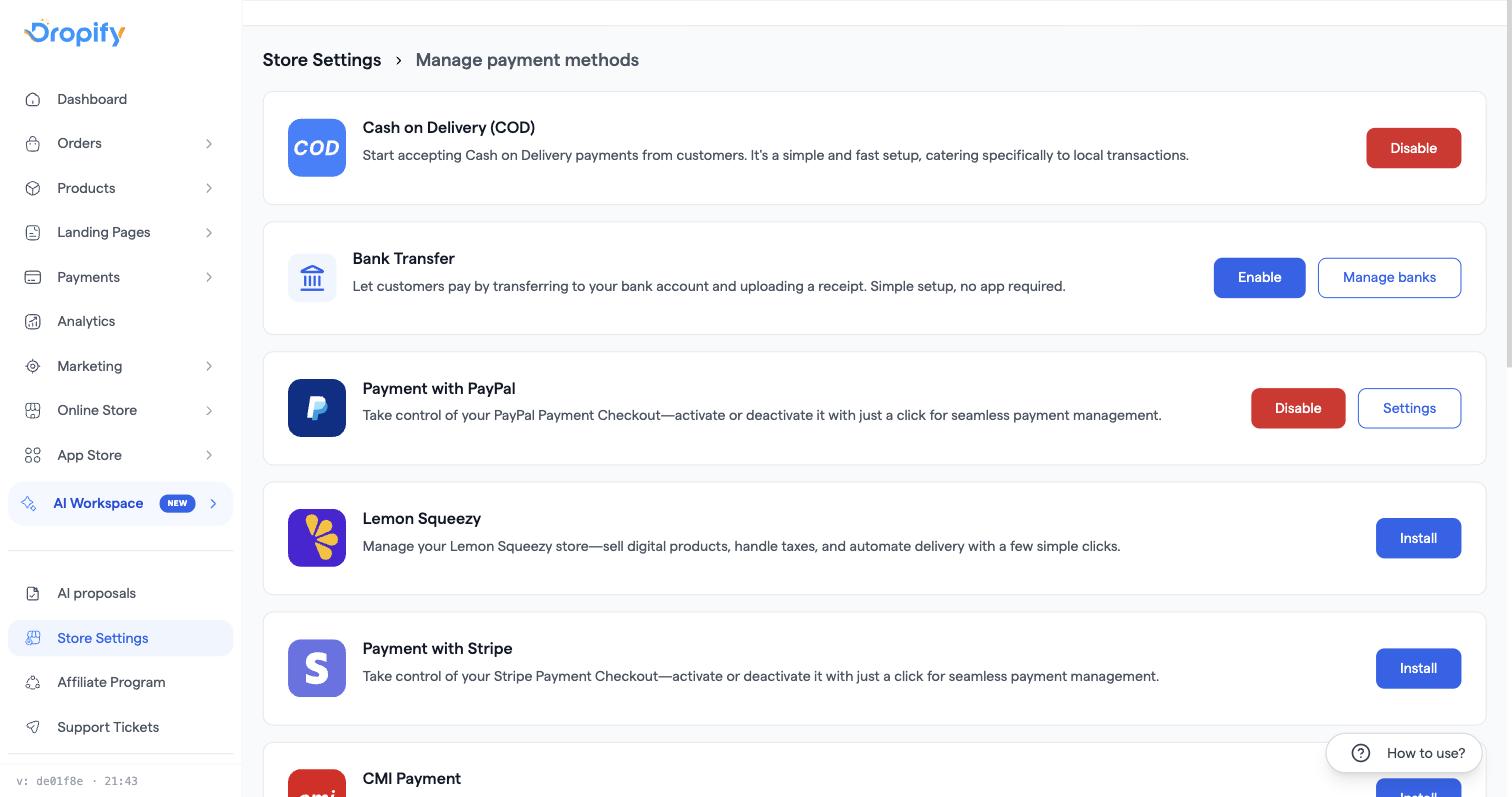
Für Nachnahme (COD) gibt es zwei getrennte Schalter: den in den Shop-Einstellungen und einen zweiten im Block Zahlungsmethoden auf Ihrer Checkout- oder Produktseite. Wenn Sie sie nur an einer Stelle deaktivieren, kann Nachnahme weiterhin erscheinen, blockiert sein oder den Fehler „Nachnahme ist nicht verfügbar“ auslösen.
Schritte
- Gehen Sie zu Shop-Einstellungen → Zahlungsmethoden und klicken Sie auf der Karte Nachnahme (COD) auf Deaktivieren.
- Öffnen Sie den Page Builder für jede Checkout- oder Produktseite, die einen Block Zahlungsmethoden enthält (dazu gehört auch jeder „Jetzt kaufen“-Ablauf, da er denselben Block verwendet).
- Klicken Sie auf den Block Zahlungsmethoden, öffnen Sie seine Einstellungen und prüfen Sie dort den Eintrag für Nachnahme. Schalten Sie ihn auch dort aus, wenn Sie Nachnahme nicht annehmen möchten, und stellen Sie sicher, dass die gewünschte Kartenzahlungsmethode (Stripe, PayPal usw.) eingeschaltet ist.
- Speichern Sie jede Seite und veröffentlichen Sie sie erneut. Testen Sie dann einen Kauf, um zu bestätigen, dass die erwartete Option angezeigt wird.
Häufige Probleme
- Nachnahme ist in den Shop-Einstellungen deaktiviert, erscheint aber weiterhin im Checkout oder blockiert die Bestellung mit „Nachnahme ist nicht verfügbar“ → Im Block Zahlungsmethoden auf genau dieser Seite ist Nachnahme in dessen eigenen Einstellungen noch als aktiv markiert; ändern Sie es dort.
- Kartenzahlung erscheint nicht, obwohl sie aktiviert ist → Im selben Block muss das Karten-Gateway (z. B. Stripe) in dessen Einstellungen eingeschaltet sein, nicht nur in den Shop-Einstellungen aktiviert.
- Der Button „Jetzt kaufen“ führt zu einer Nachnahme-Seite statt zum Checkout → Fügen Sie den Block Zahlungsmethoden auch der Produktseite hinzu, nicht nur Ihrer Funnel- oder Landing-Checkout-Seite, und aktivieren Sie darin die richtige Methode.
- Das ist nicht dasselbe wie die App COD Partner (für die Logistik von Lieferung und Bestellbestätigung). Sie ist eine separate Integration und steuert nicht, welche Zahlungsoptionen ein Kunde sieht.