Stripe ist aktiviert, erscheint aber nicht im Checkout
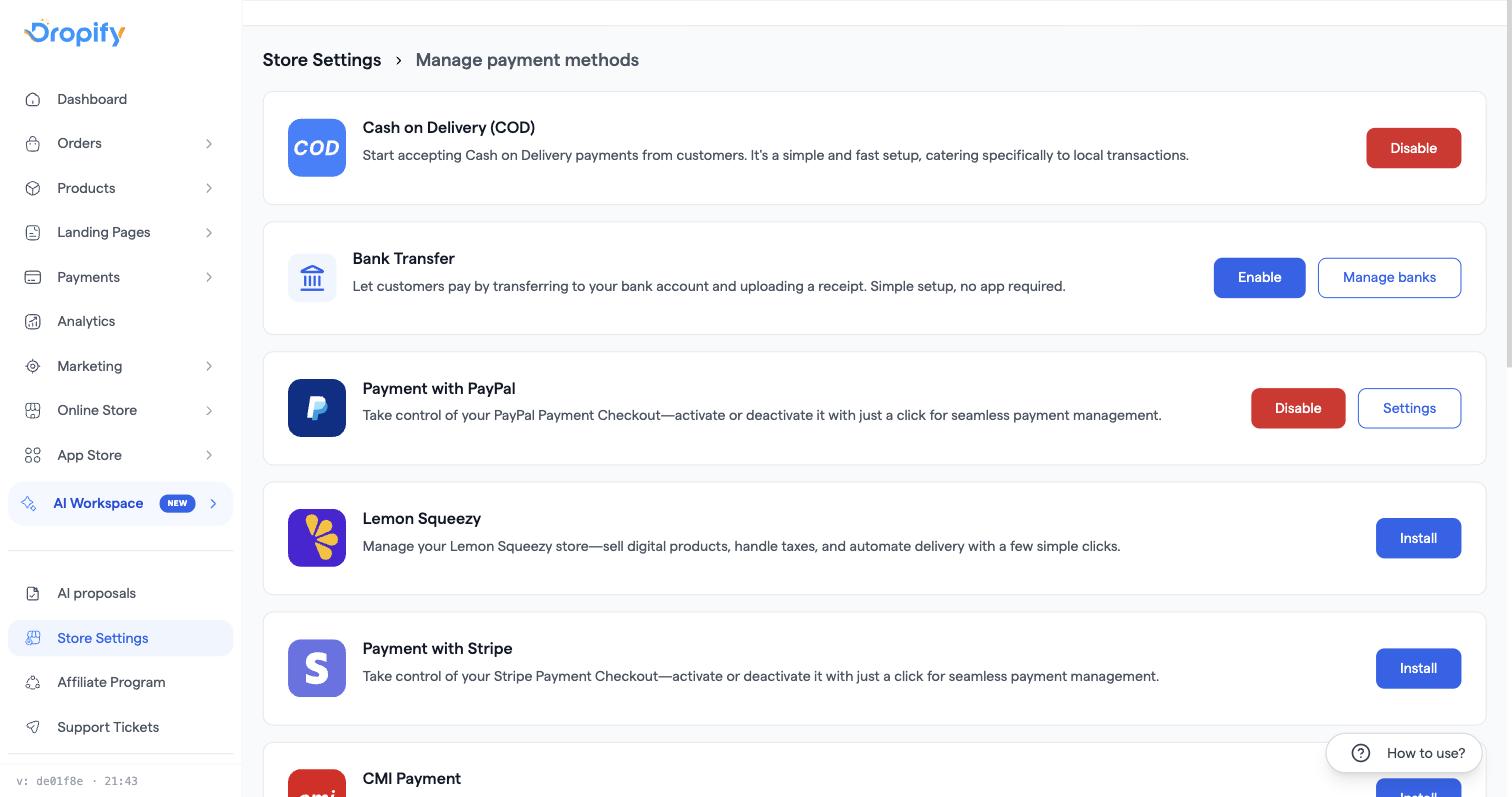
Wenn Sie Stripe in Ihrem Dashboard aktivieren, wird das Gateway verbunden. Kunden sehen es im Checkout aber erst, wenn Sie zusätzlich den Block Zahlungsmethoden zu Ihrer Checkout-Seite hinzufügen und Stripe in diesem Block einschalten.
Schritte
- Gehen Sie zu Shop-Einstellungen → Zahlungsmethoden und klicken Sie auf Stripe-Konto verbinden (oder auf Konto hinzufügen, wenn bereits eines verbunden ist). Sie werden zu Stripe weitergeleitet, um das Onboarding abzuschließen, und danach zurück zu Ihrem Dashboard.
- Öffnen Sie den Seiten-/Funnel-Builder für Ihre Checkout-Seite (Landingpage oder Produktseite) und fügen Sie über die Blockauswahl den Block Zahlungsmethoden zum Checkout-Bereich hinzu, falls er dort noch nicht vorhanden ist.
- Klicken Sie auf den Block Zahlungsmethoden, um sein Einstellungsfeld zu öffnen, suchen Sie Stripe in der Liste und schalten Sie es ein. Dieser Schalter ist unabhängig von dem in den Shop-Einstellungen. Beide müssen eingeschaltet sein.
- Aktivieren und sortieren Sie im selben Feld weitere Gateways (PayPal, COD usw.), speichern Sie dann und veröffentlichen Sie die Seite erneut.
Häufige Probleme
- Stripe wird in den Shop-Einstellungen als verbunden angezeigt, erscheint aber trotzdem nicht im Shop → Der Block Zahlungsmethoden fehlt im Checkout-Bereich, oder er ist auf der Seite, aber Stripe ist in den eigenen Einstellungen des Blocks ausgeschaltet. Prüfen Sie beides.
- „Verkäufe werden nicht abgeschlossen“, obwohl Stripe aktiviert ist → Fast immer ist es dasselbe Problem mit dem fehlenden Block wie oben. Fügen Sie den Block hinzu und testen Sie einen Kauf erneut.
- Beim Verbinden erkennt Stripe ein Konto nicht, das Sie bereits anderswo nutzen → Jede Verbindung erzeugt einen neuen Stripe-Onboarding-Link. Sie müssen Ihre Unternehmensdaten daher möglicherweise erneut eingeben, statt sich auf das automatische Ausfüllen von Stripe zu verlassen.
- Über Stripe laufen derzeit nur Kartenzahlungen. Apple Pay und Google Pay sind im Dropify-Checkout noch nicht verfügbar.
Verwandte Artikel
- Klarna, iDEAL oder andere Stripe-Methoden erscheinen nicht im Checkout
- Nachnahme erscheint oder blockiert den Checkout, obwohl sie deaktiviert ist