Stripe è attivo ma non compare al checkout
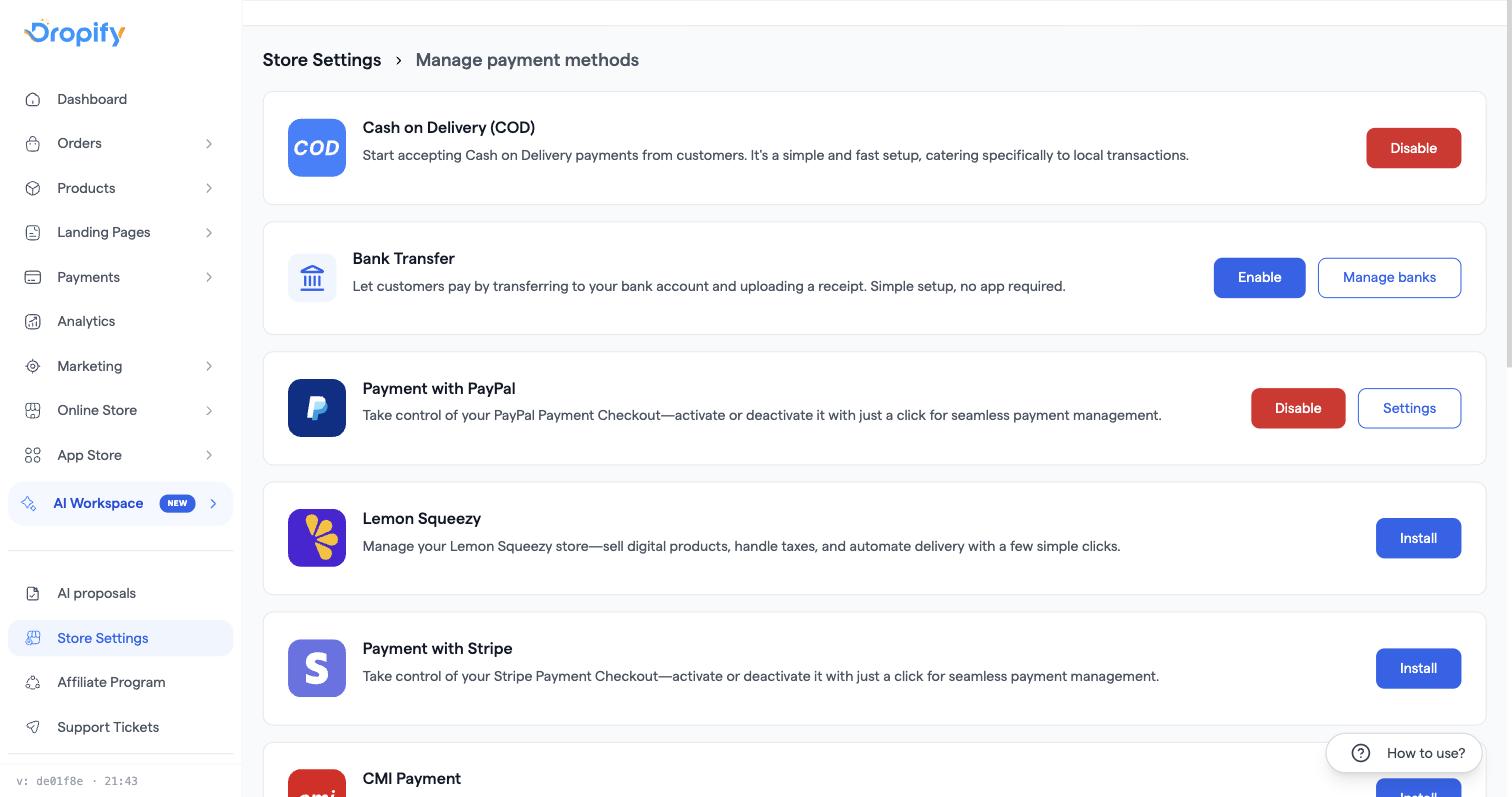
Attivare Stripe nella dashboard collega il gateway, ma i clienti non lo vedranno al checkout finché non aggiungi anche il blocco Metodi di pagamento alla pagina di checkout e non attivi Stripe all'interno di quel blocco.
Passaggi
- Vai su Impostazioni negozio → Metodi di pagamento e clicca su Collega account Stripe (oppure su Aggiungi account se ne hai già uno collegato). Verrai reindirizzato su Stripe per completare la registrazione, poi tornerai alla tua dashboard.
- Apri il builder di pagine/funnel della tua pagina di checkout (landing page o pagina prodotto) e, dal selettore dei blocchi, aggiungi il blocco Metodi di pagamento alla sezione checkout, se non è già presente.
- Clicca sul blocco Metodi di pagamento per aprire il pannello delle impostazioni, trova Stripe nell'elenco e attivalo. Questo interruttore è separato da quello in Impostazioni negozio: devono essere attivi entrambi.
- Attiva e riordina gli altri gateway (PayPal, COD, ecc.) nello stesso pannello, poi salva e ripubblica la pagina.
Problemi comuni
- Stripe risulta collegato in Impostazioni negozio ma non compare ancora nel negozio → il blocco Metodi di pagamento manca nella sezione checkout, oppure è nella pagina ma Stripe è disattivato nelle impostazioni del blocco. Controlla entrambe le cose.
- "Le vendite non si completano" anche se Stripe è attivo → quasi sempre è lo stesso problema del blocco mancante descritto sopra; aggiungi il blocco e prova di nuovo un acquisto.
- Il collegamento a Stripe non riconosce un account che usi già altrove → ogni collegamento crea un nuovo link di registrazione Stripe, quindi potresti dover inserire di nuovo i dati della tua attività invece di contare sulla compilazione automatica di Stripe.
- Oggi tramite Stripe passano solo i pagamenti con carta: Apple Pay e Google Pay non sono ancora disponibili nel checkout Dropify.
Articoli correlati
- Klarna, iDEAL o altri metodi Stripe non compaiono al checkout
- Il pagamento alla consegna compare o blocca il checkout anche se è disabilitato