Stripeを有効にしたのに購入手続き画面に表示されない
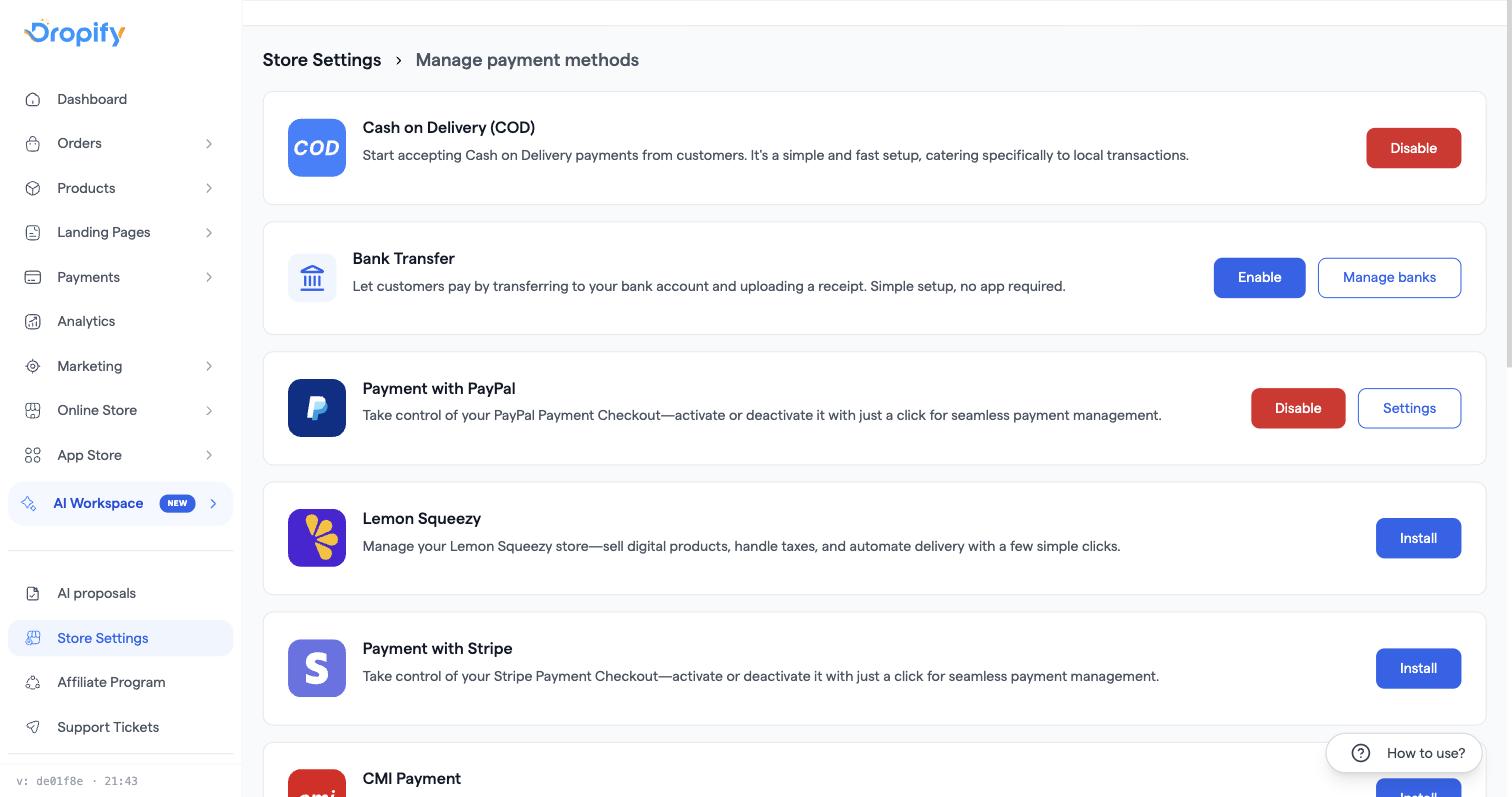
ダッシュボードでStripeを有効にすると決済ゲートウェイは連携されますが、購入手続きページに「決済方法」ブロックを追加し、そのブロック内でStripeをオンにしない限り、お客様の購入手続き画面には表示されません。
手順
- ストア設定 → 決済方法 に移動し、Stripeアカウントを連携(すでに連携済みの場合は アカウントを追加)をクリックします。Stripeのページにリダイレクトされるのでオンボーディングを完了すると、ダッシュボードに戻ります。
- 購入手続きページ(ランディングページまたは商品ページ)のページ/ファネルビルダーを開き、ブロック選択画面から購入手続きセクションに 決済方法 ブロックが未追加の場合は追加します。
- 決済方法 ブロックをクリックして設定パネルを開き、一覧からStripeを見つけて オン に切り替えます。このトグルは「ストア設定」のトグルとは別個のもののため、両方をオンにする必要があります。
- 同一パネル内でその他の決済ゲートウェイ(PayPal、代金引換など)の有効化や並び替えを行い、ページを保存して再公開します。
よくある問題
- ストア設定ではStripeが連携済みと表示されているのにストアフロントに表示されない → 購入手続きセクションに「決済方法」ブロックがないか、ページ上にブロックはあるもののブロック内の設定でStripeがオフになっています。両方を確認してください。
- Stripeを有効にしているのに「売上が完了しない」 → ほぼ確実に上記の「ブロック不足」問題です。ブロックを追加して購入を再度テストしてください。
- Stripeを連携する際、他で使用している既存のアカウントが認識されない → 連携ごとに新しいStripeオンボーディングリンクが生成されるため、Stripeの自動入力に依存せず、ビジネス詳細を再入力する必要がある場合があります。
- 現在Stripe経由で利用できるのはカード決済のみです。Dropifyの購入手続きでは、Apple PayおよびGoogle Payはまだご利用いただけません。