O Stripe está ativado, mas não aparece no checkout
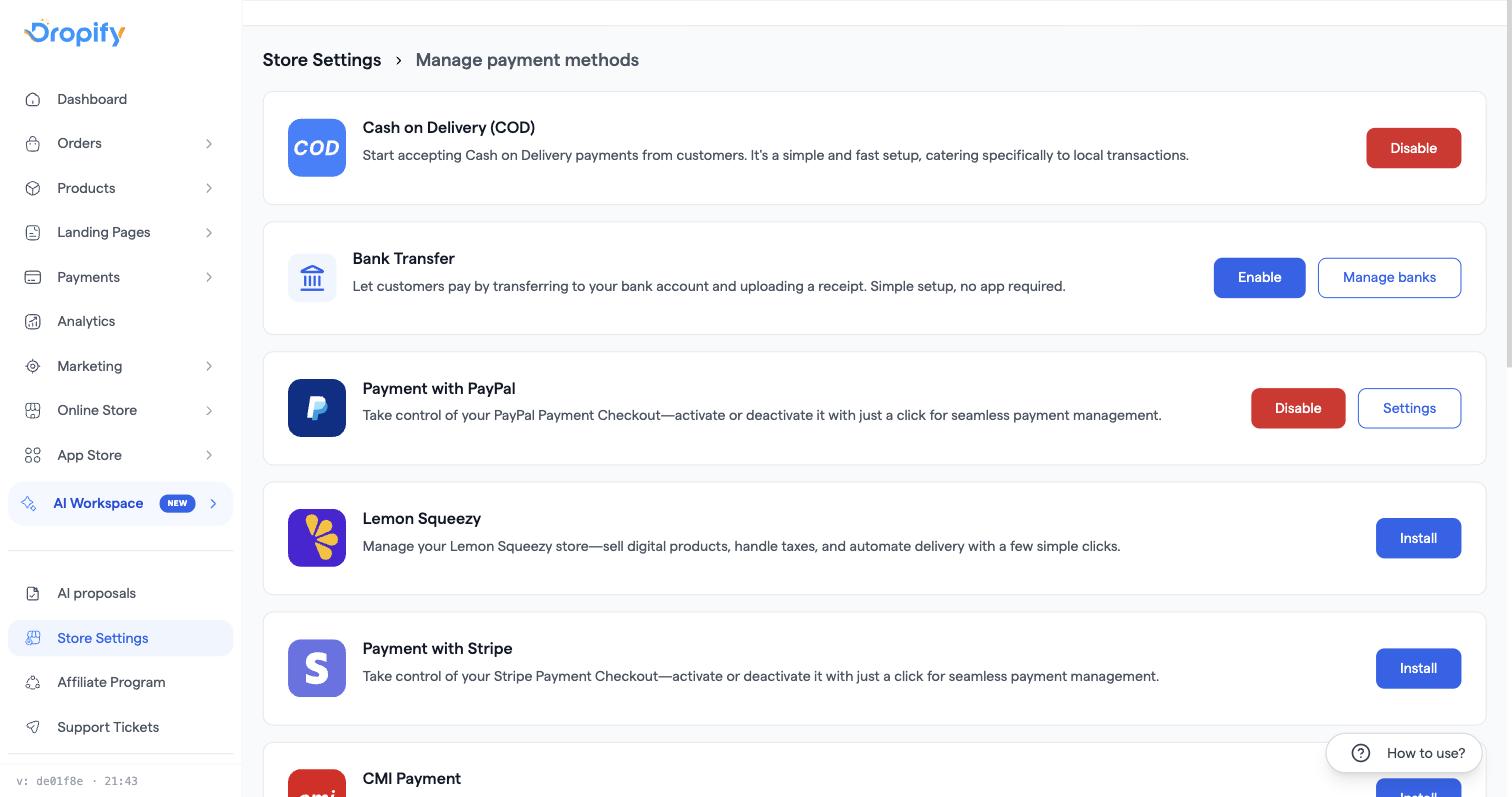
Ativar o Stripe no seu painel conecta o gateway, mas os clientes só o veem no checkout depois que você também adiciona o bloco Formas de pagamento à sua página de checkout e ativa o Stripe dentro desse bloco.
Passos
- Vá em Configurações da loja → Formas de pagamento e clique em Conectar conta do Stripe (ou Adicionar conta se você já tiver uma conectada). Você será redirecionado ao Stripe para concluir o cadastro e depois voltará ao seu painel.
- Abra o construtor de páginas/funis da sua página de checkout (landing page ou página de produto) e, no seletor de blocos, adicione o bloco Formas de pagamento à seção de checkout, se ele ainda não estiver lá.
- Clique no bloco Formas de pagamento para abrir o painel de configurações dele, encontre o Stripe na lista e deixe a opção ativada. Esse botão é separado do que fica em Configurações da loja: os dois precisam estar ativados.
- Ative e reordene os outros gateways (PayPal, COD etc.) no mesmo painel, depois salve e publique a página de novo.
Problemas comuns
- O Stripe aparece como conectado em Configurações da loja, mas ainda não aparece na loja → o bloco Formas de pagamento não está na seção de checkout, ou está na página, mas o Stripe está desativado nas configurações do próprio bloco. Confira os dois.
- "As vendas não são concluídas" mesmo com o Stripe ativado → quase sempre é o mesmo problema do bloco ausente acima. Adicione o bloco e teste uma compra de novo.
- Ao conectar o Stripe, uma conta que você já usa em outro lugar não é reconhecida → cada conexão cria um novo link de cadastro no Stripe, então talvez você precise informar de novo os dados da sua empresa em vez de contar com o preenchimento automático do Stripe.
- Hoje só pagamentos com cartão passam pelo Stripe. Apple Pay e Google Pay ainda não estão disponíveis no checkout da Dropify.
Relacionados
- Klarna, iDEAL ou outros métodos do Stripe não aparecem no checkout
- Pagamento na entrega aparece ou bloqueia o checkout mesmo desativado