So verbinden oder ersetzen Sie ein PayPal-Konto
Sie können ein PayPal-Konto in den Shop-Einstellungen verbinden und jederzeit Konten hinzufügen oder ersetzen, ohne die anderen Einstellungen Ihres Shops zu verlieren.
Schritte
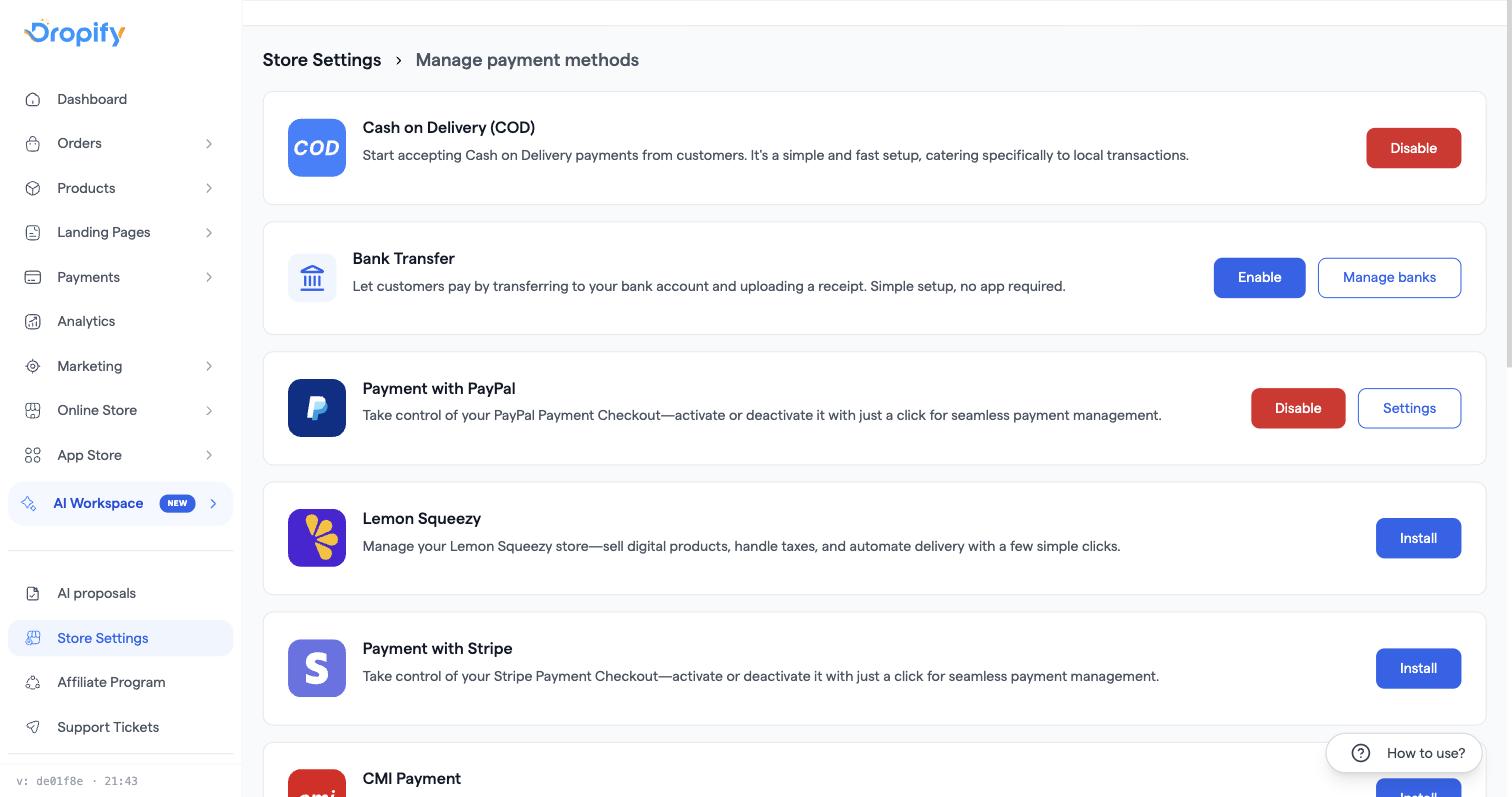
- Gehen Sie zu Shop-Einstellungen → Zahlungsmethoden → PayPal (oder zur PayPal-App unter Apps) und klicken Sie auf PayPal-Konto verbinden.
- Sie werden zu PayPal weitergeleitet, um sich anzumelden und Berechtigungen zu erteilen, und nach Abschluss des Onboardings zurück zu Ihrem Dashboard geleitet.
- Um ein zweites Konto hinzuzufügen, klicken Sie auf Neues Konto hinzufügen. Sie können mehr als eines verbinden und Priorität und Reihenfolge zwischen ihnen festlegen.
- Vergessen Sie den Schritt auf der Checkout-Seite nicht: Öffnen Sie den Block Zahlungsmethoden Ihrer Checkout-Seite und schalten Sie PayPal auch dort ein, sonst sehen Kunden es im Checkout weiterhin nicht.
- Um ein Konto nicht mehr zu verwenden, löschen Sie es in der App aus der Liste der PayPal-Konten; derzeit gibt es keine einzelne Aktion „alle trennen“, entfernen Sie Konten daher einzeln.
Häufige Probleme
- Das PayPal-Konto wurde nach Ihrer ersten Transaktion von PayPal eingeschränkt oder geschlossen → Verbinden Sie über Neues Konto hinzufügen ein anderes PayPal-Geschäftskonto; für Guthaben, das im geschlossenen Konto einbehalten wird, müssen Sie sich direkt an den PayPal-Support wenden, da nur dieser das Guthaben freigeben kann.
- Die Kartenzahlung über PayPal scheint verschwunden zu sein → Prüfen Sie den Block Zahlungsmethoden auf Ihrer Checkout-Seite. PayPal muss in diesem Block eingeschaltet sein, unabhängig von der Verbindung in den Shop-Einstellungen.
Verwandte Artikel
- Stripe ist aktiviert, erscheint aber nicht im Checkout
- available payment gateways by country