Come collegare o sostituire un account PayPal
Puoi collegare un account PayPal dalle Impostazioni negozio, e aggiungere o sostituire account in qualsiasi momento senza perdere le altre impostazioni del tuo negozio.
Passaggi
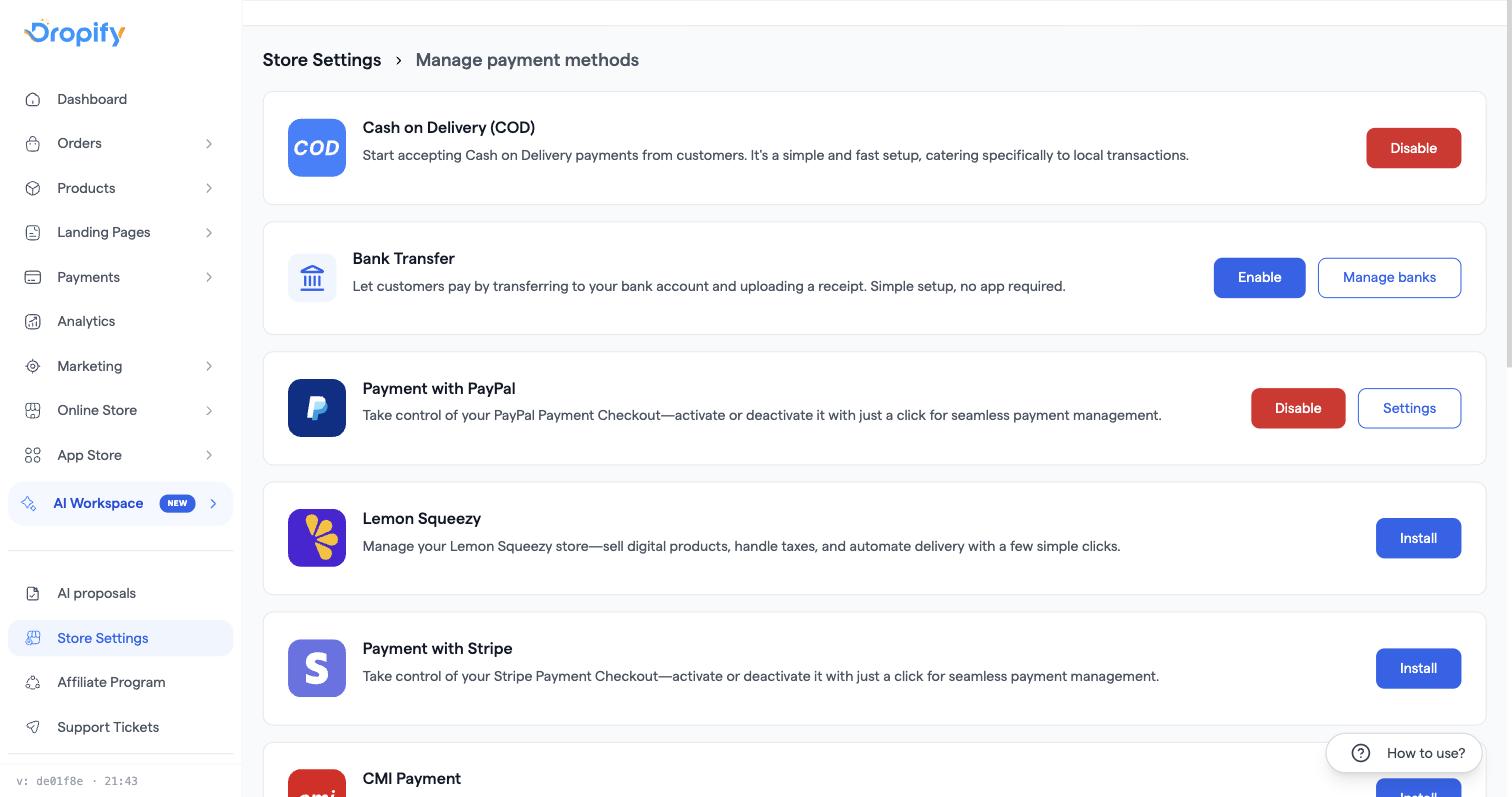
- Vai su Impostazioni negozio → Metodi di pagamento → PayPal (oppure nell'app PayPal sotto App) e clicca su Collega account PayPal.
- Verrai portato su PayPal per accedere e concedere le autorizzazioni, poi reindirizzato alla tua dashboard al termine dell'onboarding.
- Per aggiungere un secondo account, clicca su Aggiungi nuovo account: puoi collegarne più di uno e impostare la priorità e l'ordine tra loro.
- Non dimenticare il passaggio sulla pagina di checkout: apri il blocco Metodi di pagamento della tua pagina di checkout e attiva PayPal anche lì, altrimenti i clienti continueranno a non vederlo al checkout.
- Per smettere di usare un account, eliminalo dall'elenco degli account PayPal nell'app; al momento non esiste un'unica azione "scollega tutti", quindi rimuovi gli account uno per uno.
Problemi comuni
- L'account PayPal è stato limitato o chiuso da PayPal dopo la tua prima transazione → collega un altro account PayPal business con Aggiungi nuovo account; per i fondi trattenuti nell'account chiuso devi contattare direttamente il supporto PayPal, perché solo loro possono sbloccarli.
- Il pagamento con carta tramite PayPal sembra scomparso → controlla il blocco Metodi di pagamento sulla tua pagina di checkout: PayPal deve essere attivato all'interno di quel blocco, separatamente dal collegamento nelle Impostazioni negozio.
Correlati
- Stripe è attivo ma non compare al checkout
- available payment gateways by country