PayPalアカウントの接続・変更方法
ストアの他の設定を失うことなく、ストア設定からいつでもPayPalアカウントを接続、追加、または変更できます。
手順
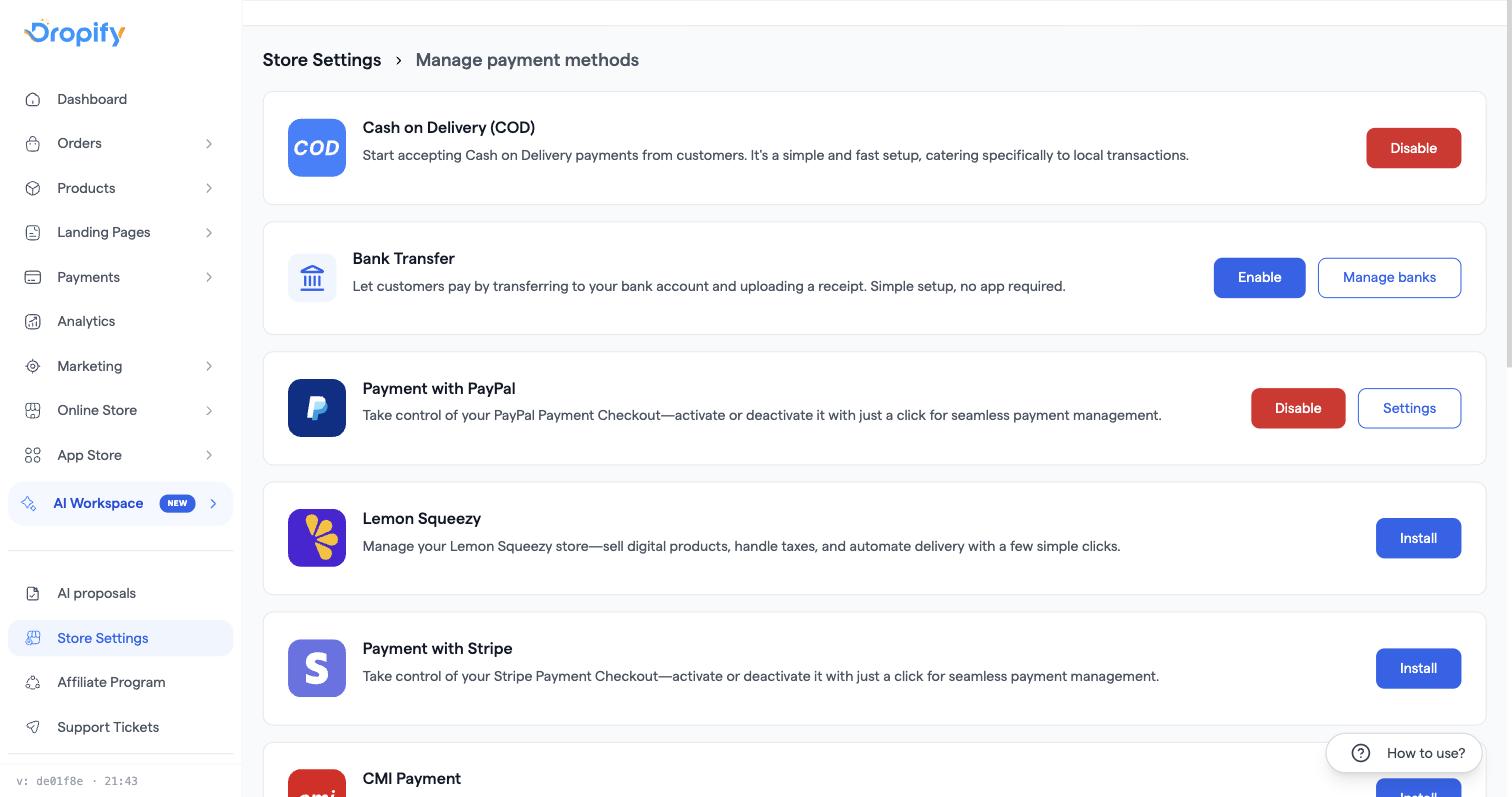
- ストア設定 → 決済方法 → PayPal(またはアプリ内のPayPalアプリ)に移動し、PayPalアカウントを接続をクリックします。
- PayPalのサインイン画面に移動して権限を許可すると、オンボーディング完了後にダッシュボードへ自動的に引き戻されます。
- 2つ目のアカウントを追加するには、新しいアカウントを追加をクリックします。複数のアカウントを接続して優先順位や順序を設定できます。
- 購入手続きページでの設定も忘れずに行ってください。購入手続きページの決済方法ブロックを開き、そこでもPayPalを有効にしないと、お客様の購入手続き画面にPayPalが表示されません。
- アカウントの使用を停止するには、アプリ内のPayPalアカウント一覧から該当のアカウントを削除します。現在「すべてを一度に接続解除」する機能はないため、アカウントを個別に削除してください。
よくある問題
- 初回の取引後にPayPalアカウントが制限または閉鎖された → 新しいアカウントを追加から、別のPayPalビジネスアカウントを接続してください。閉鎖されたアカウントに保留されている資金については、PayPalのみが解除できるため、PayPalサポートへ直接お問い合わせください。
- PayPal経由のカード決済が表示されなくなった → 購入手続きページの「決済方法」ブロックを確認してください。ストア設定での接続とは別に、そのブロック内でもPayPalを有効にする必要があります。
関連記事
- Stripeを有効にしたのに購入手続き画面に表示されない
- available payment gateways by country