So erstellen Sie eine Landingpage von Grund auf
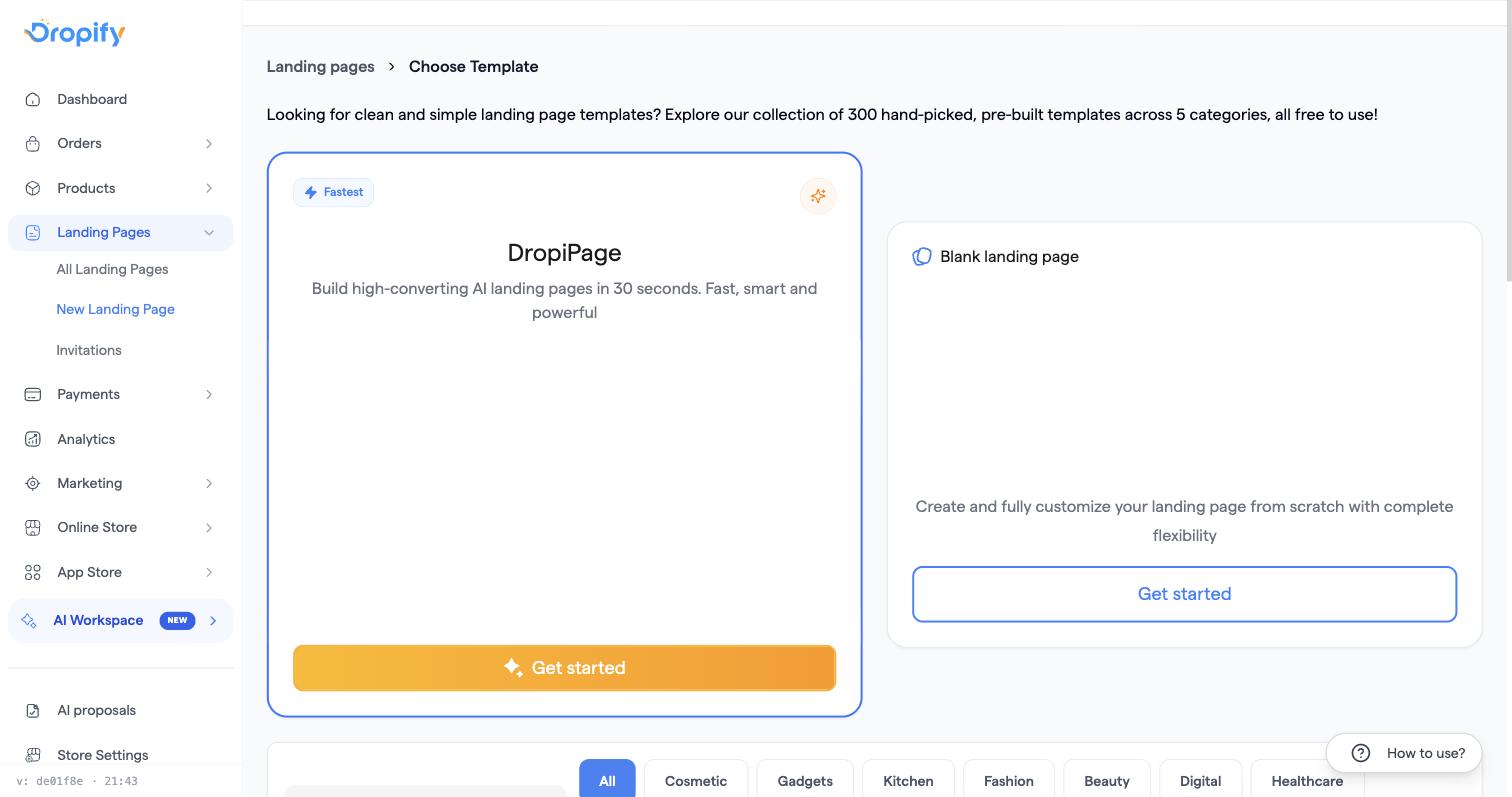
Gehen Sie zu Landingpages → Landingpage hinzufügen und wählen Sie Leere Landingpage, um mit einer leeren Arbeitsfläche zu beginnen. Fügen Sie dann mit dem Button + (Blöcke hinzufügen) einen Abschnitt nach dem anderen hinzu.
Schritte
- Öffnen Sie in der Seitenleiste Landingpages (Funnels) und klicken Sie auf Landingpage hinzufügen.
- Wählen Sie Leere Landingpage, um leer zu starten, oder Vorlage auswählen, um mit einem der fertigen Designs zu beginnen. In beiden Fällen wählen Sie das Produkt, für das die Seite gedacht ist.
- Klicken Sie im Builder auf das Symbol +, das erscheint, wenn Sie über einen Abschnitt fahren oder ihn anklicken, um das Block-Panel zu öffnen, und fügen Sie die Abschnitte in der gewünschten Reihenfolge hinzu: Header, Hero-Bild, Produktbeschreibung, Kollektionen/Produktliste, Countdown-Timer, Vorher/Nachher, Video, Bewertungen, FAQ, Footer, SEO.
- Klicken Sie auf ein beliebiges Element der Seite, um seitlich sein Einstellungs- und Stil-Panel zu öffnen und Text, Bild, Farben und Layout zu bearbeiten.
- Stellen Sie den Builder auf die mobile Vorschau um, bevor Sie fertig sind. Die meisten Besucher öffnen die Seite auf dem Smartphone, und ein Layout, das auf dem Desktop gut aussieht, kann mobil fehlerhaft sein.
- Klicken Sie auf Veröffentlichen (obere Leiste), wenn Sie live gehen möchten.
Häufige Probleme
- Der Builder wirkt ungewohnt, wie der vollständige Shop-Builder → der Landingpage-Builder und der Shop-Builder teilen sich jetzt dieselbe Bearbeitungsoberfläche; klicken Sie auf ein beliebiges Element und nutzen Sie das Symbol +/- darunter, um Blöcke hinzuzufügen, zu entfernen oder neu anzuordnen.
- Sie brauchen ein Produkt, bevor Sie beginnen können → Dropify liefert oder beschafft keine Produkte für Sie. Fügen Sie zuerst Ihr eigenes Produkt hinzu (mindestens mit Name und Bild) und erstellen Sie dann die Seite dafür.
- Alles von Grund auf zu erstellen wirkt zu kompliziert → starten Sie stattdessen mit einer fertigen Vorlage und passen Sie Text/Bilder/Farben an; das geht schneller, als jeden Abschnitt selbst zusammenzustellen.
- Sie suchen jemanden, der die Seite für Sie erstellt → ein manueller Rundum-Service zur Erstellung von Landingpages wird nicht mehr angeboten; nutzen Sie selbst den Builder mit leerer Seite/Vorlage oder erstellen Sie mit KI einen ersten Entwurf (siehe den Artikel zur KI-Landingpage) und bearbeiten Sie ihn dann.
Verwandte Artikel
- So erstellen Sie eine Landingpage mit KI (DropiPage)
- So passen Sie das Bestellformular (Express-Checkout) auf einer Landingpage an
- Änderungen im Landingpage-Builder werden nicht gespeichert oder gehen nicht live