Como criar uma landing page do zero
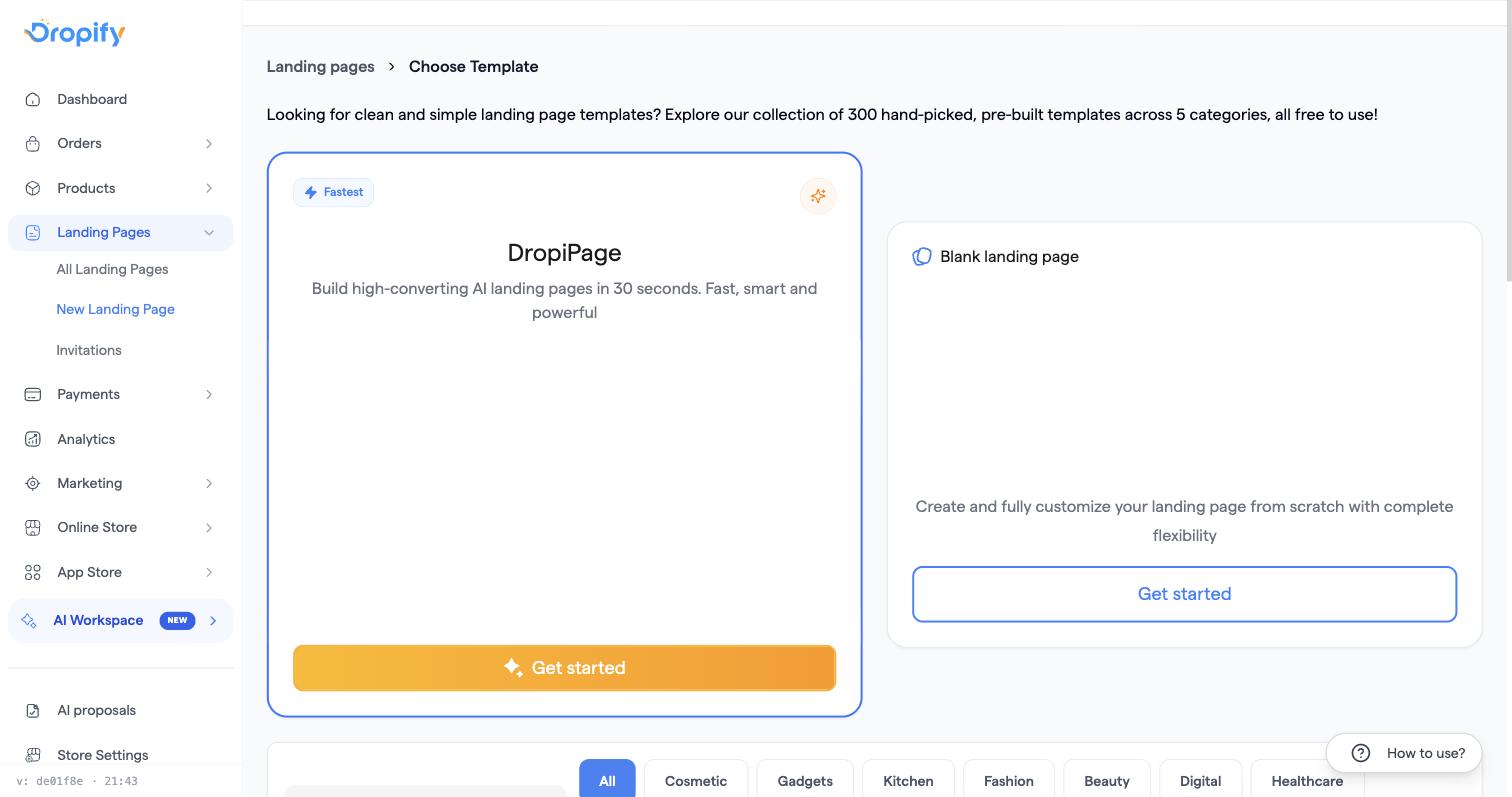
Vá em Landing pages → Adicionar landing page e escolha Landing page em branco para começar com uma área vazia, depois adicione as seções uma a uma com o botão + (Adicionar blocos).
Passos
- Na barra lateral, abra Landing pages (Funis) e clique em Adicionar landing page.
- Escolha Landing page em branco para começar do vazio, ou Selecione um modelo para partir de um dos designs prontos. Nos dois casos, você escolhe o produto da página.
- Dentro do construtor, clique no ícone + que aparece quando você passa o mouse ou clica em uma seção para abrir o painel de blocos, e adicione as seções na ordem que quiser: cabeçalho, imagem hero, descrição do produto, coleções/lista de produtos, contador regressivo, antes/depois, vídeo, avaliações, FAQ, rodapé, SEO.
- Clique em qualquer elemento da página para abrir o painel lateral de configurações e estilo e editar texto, imagem, cores e layout.
- Mude o construtor para a prévia para celular antes de terminar. A maioria dos visitantes abre a página pelo celular, e um layout que fica bom no desktop pode estar quebrado no celular.
- Clique em Publicar (barra superior) quando estiver tudo pronto para ir ao ar.
Problemas comuns
- O construtor parece diferente, igual ao construtor completo da loja → o construtor de landing page e o construtor da loja agora usam a mesma interface de edição; clique em qualquer elemento e use o ícone +/- abaixo dele para adicionar, remover ou reordenar blocos.
- Você precisa de um produto antes de começar → a Dropify não fornece nem busca produtos para você. Adicione primeiro o seu próprio produto (com pelo menos nome e imagem) e depois crie a página para ele.
- Criar tudo do zero parece complexo demais → comece por um modelo pronto e personalize texto/imagens/cores, o que é mais rápido do que montar cada seção por conta própria.
- Procurando alguém para criar a página para você → o serviço manual de criação de landing pages feito por nós não é mais oferecido; use você mesmo o construtor em branco/com modelo ou gere um primeiro rascunho com IA (veja o artigo sobre landing page com IA) e depois edite.
Relacionados
- Como gerar uma landing page com IA (DropiPage)
- Como personalizar o formulário de pedido (Checkout Express) em uma landing page
- As alterações no construtor de landing page não são salvas ou não vão ao ar