ゼロからランディングページを作成する方法
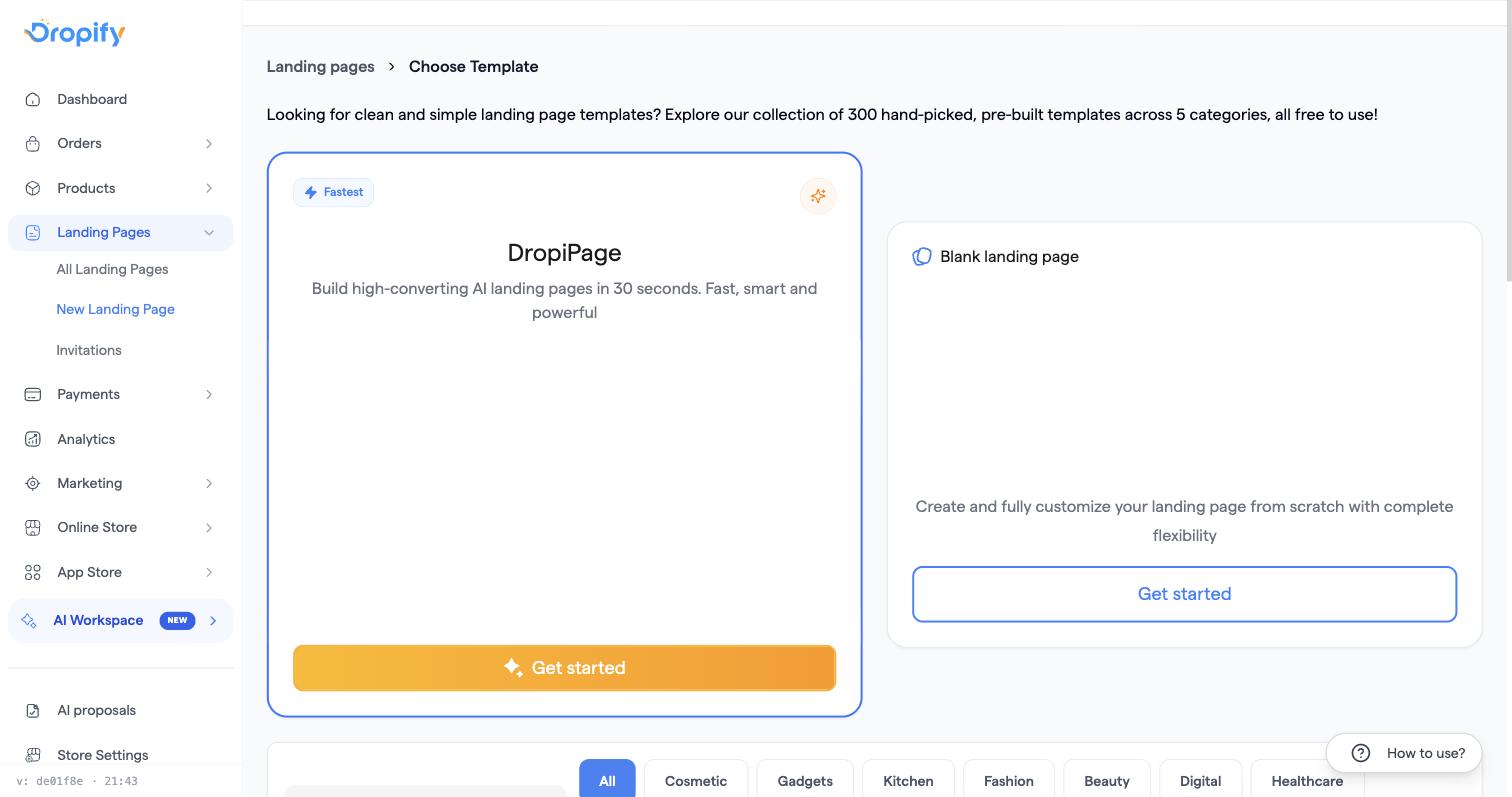
ランディングページ → ランディングページを追加に移動し、空白のランディングページを選択して空のキャンバスから開始します。その後、+(ブロックを追加)ボタンを使用してセクションを1つずつ追加します。
手順
- サイドバーからランディングページ(ファネル)を開き、ランディングページを追加をクリックします。
- 空白のランディングページを選択して空の状態で開始するか、テンプレートを選択を選択して作成済みのデザインの1つから開始します。どちらの場合も、ページを作成する商品を選択します。
- ビルダー内で、セクションにカーソルを合わせるかクリックしたときに表示される + アイコンをクリックしてブロックパネルを開き、ヘッダー、ヒーロー画像、商品説明、コレクション/商品リスト、カウントダウンタイマー、Before/After、動画、レビュー、FAQ、フッター、SEOなど、希望する順序でセクションを追加します。
- ページ上の任意の要素をクリックしてサイドに設定およびスタイルパネルを開き、テキスト、画像、色、レイアウトを編集します。
- 完了する前に、ビルダーをモバイルプレビューに切り替えます。ほとんどの訪問者はスマートフォンからページを開くため、デスクトップで問題なく見えるレイアウトがモバイルで崩れる場合があります。
- 公開する準備ができたら、公開(トップバー)をクリックします。
よくある問題
- ビルダーがストア全体のビルダーのように見えて慣れない → ランディングページビルダーとストアビルダーは同じ編集インターフェースを共有するようになりました。任意の要素をクリックし、その下にある +/- アイコンを使用してブロックを追加、削除、または並べ替えます。
- 開始する前に商品が必要です → Dropifyは商品の供給や仕入れを行いません。最初にご自身の商品(少なくとも名前と画像を設定)を追加してから、その商品のページを作成してください。
- 完全にゼロから構築するのは複雑すぎるように感じる → 最初からご自身で全セクションを組み立てるよりも迅速なため、代わりに作成済みのテンプレートから開始し、テキスト/画像/色をカスタマイズしてください。
- ページの作成を代行してくれる人を探している → 手動によるランディングページ作成代行サービスは提供を終了しました。ご自身で空白/テンプレートビルダーを使用するか、AIで最初のドラフトを生成(AIランディングページの文章を参照)してから編集してください。
関連記事
- AIでランディングページを生成する方法(DropiPage)
- ランディングページで注文フォーム(エクスプレス購入手続き)をカスタマイズする方法
- ランディングページビルダーの変更が保存されない、または公開ページに反映されない