Sıfırdan açılış sayfası nasıl oluşturulur
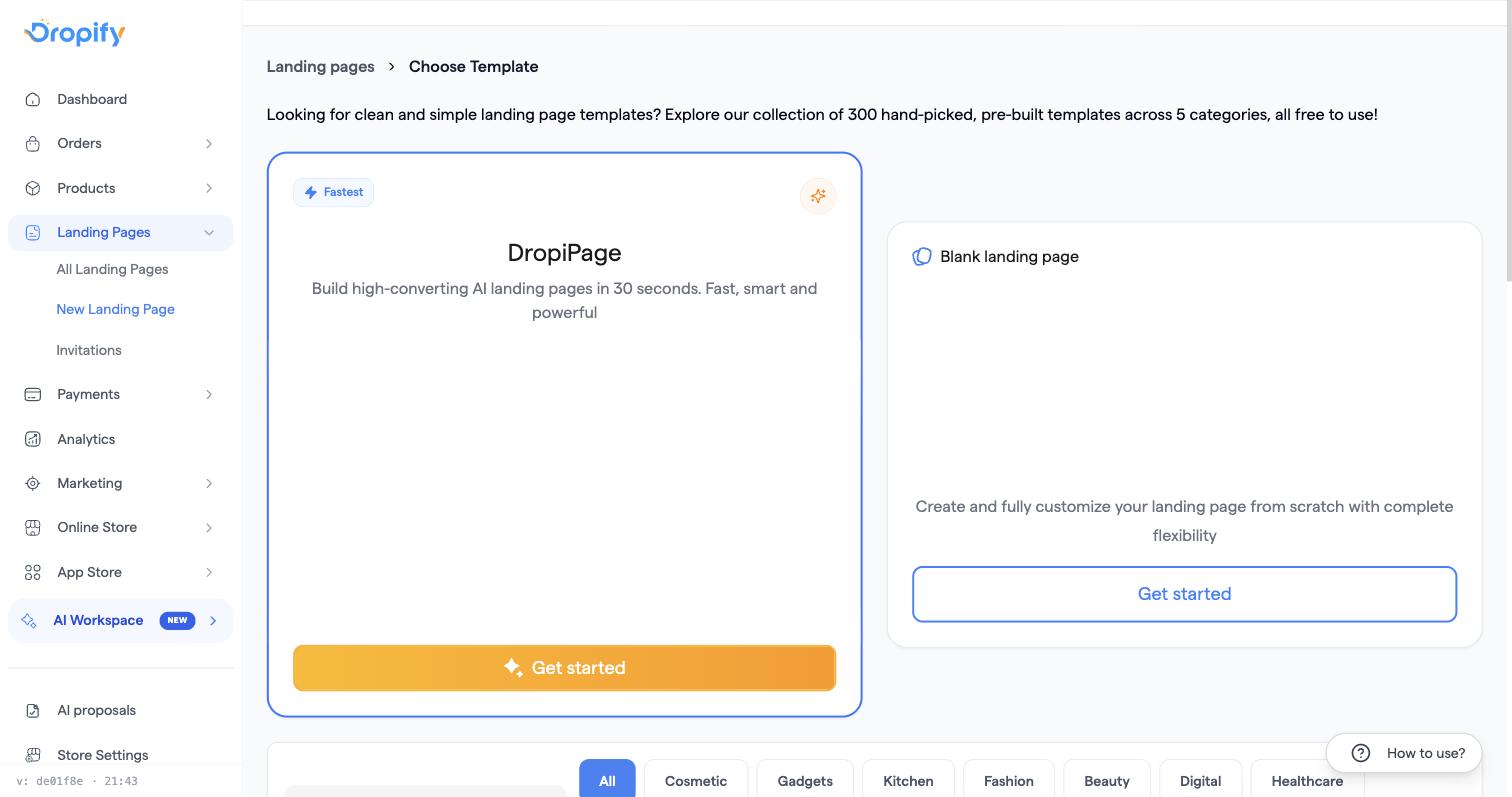
Açılış Sayfaları → Açılış Sayfası Ekle'ye gidin ve boş bir tuvalle başlamak için Boş açılış sayfası'nı seçin, ardından + (Blok Ekle) butonuyla bölümleri tek tek ekleyin.
Adımlar
- Kenar çubuğundan Açılış Sayfaları'nı (Funnels) açın ve Açılış Sayfası Ekle'ye tıklayın.
- Boş başlamak için Boş açılış sayfası'nı veya hazır tasarımlardan biriyle başlamak için Bir şablon seçin'i seçin; her iki durumda da sayfanın hangi ürün için olduğunu seçersiniz.
- Düzenleyicinin içinde, bir bölümün üzerine geldiğinizde veya tıkladığınızda beliren + simgesine tıklayarak blok panelini açın ve bölümleri istediğiniz sırayla ekleyin: üstbilgi, hero görseli, ürün açıklaması, koleksiyonlar/ürün listesi, geri sayım sayacı, önce/sonra, video, yorumlar, SSS, altbilgi, SEO.
- Sayfadaki herhangi bir öğeye tıklayarak yandaki ayarlar ve stil panelini açın; metnini, görselini, renklerini ve düzenini düzenleyin.
- Bitirmeden önce düzenleyiciyi mobil önizlemeye geçirin. Ziyaretçilerin çoğu sayfayı telefondan açar ve masaüstünde düzgün görünen bir düzen mobilde bozuk olabilir.
- Yayına almaya hazır olduğunuzda (üst çubuktaki) Yayınla'ya tıklayın.
Sık karşılaşılan sorunlar
- Düzenleyici yabancı görünüyor, tam mağaza düzenleyicisine benziyor → açılış sayfası düzenleyicisi ve mağaza düzenleyicisi artık aynı düzenleme arayüzünü paylaşıyor; herhangi bir öğeye tıklayın ve blok eklemek, kaldırmak veya yeniden sıralamak için altındaki +/- simgesini kullanın.
- Başlamadan önce bir ürüne ihtiyacınız var → Dropify sizin için ürün sağlamaz veya tedarik etmez. Önce kendi ürününüzü (en azından bir ad ve görselle) ekleyin, ardından sayfayı onun için oluşturun.
- Tamamen sıfırdan oluşturmak çok karmaşık geliyor → bunun yerine hazır bir şablonla başlayın ve metni/görselleri/renkleri özelleştirin; bu, her bölümü kendiniz bir araya getirmekten daha hızlıdır.
- Sayfayı sizin için oluşturacak birini arıyorsunuz → elle yapılan, sizin adınıza açılış sayfası oluşturma hizmeti artık sunulmuyor; boş/şablon düzenleyiciyi kendiniz kullanın veya AI ile bir ilk taslak oluşturup (AI açılış sayfası makalesine bakın) ardından düzenleyin.
İlgili makaleler
- AI ile açılış sayfası nasıl oluşturulur (DropiPage)
- Açılış sayfasındaki sipariş formu (Hızlı Ödeme) nasıl özelleştirilir
- Açılış sayfası düzenleyicisindeki değişiklikler kaydedilmiyor veya yayına yansımıyor