शुरुआत से लैंडिंग पेज कैसे बनाएं
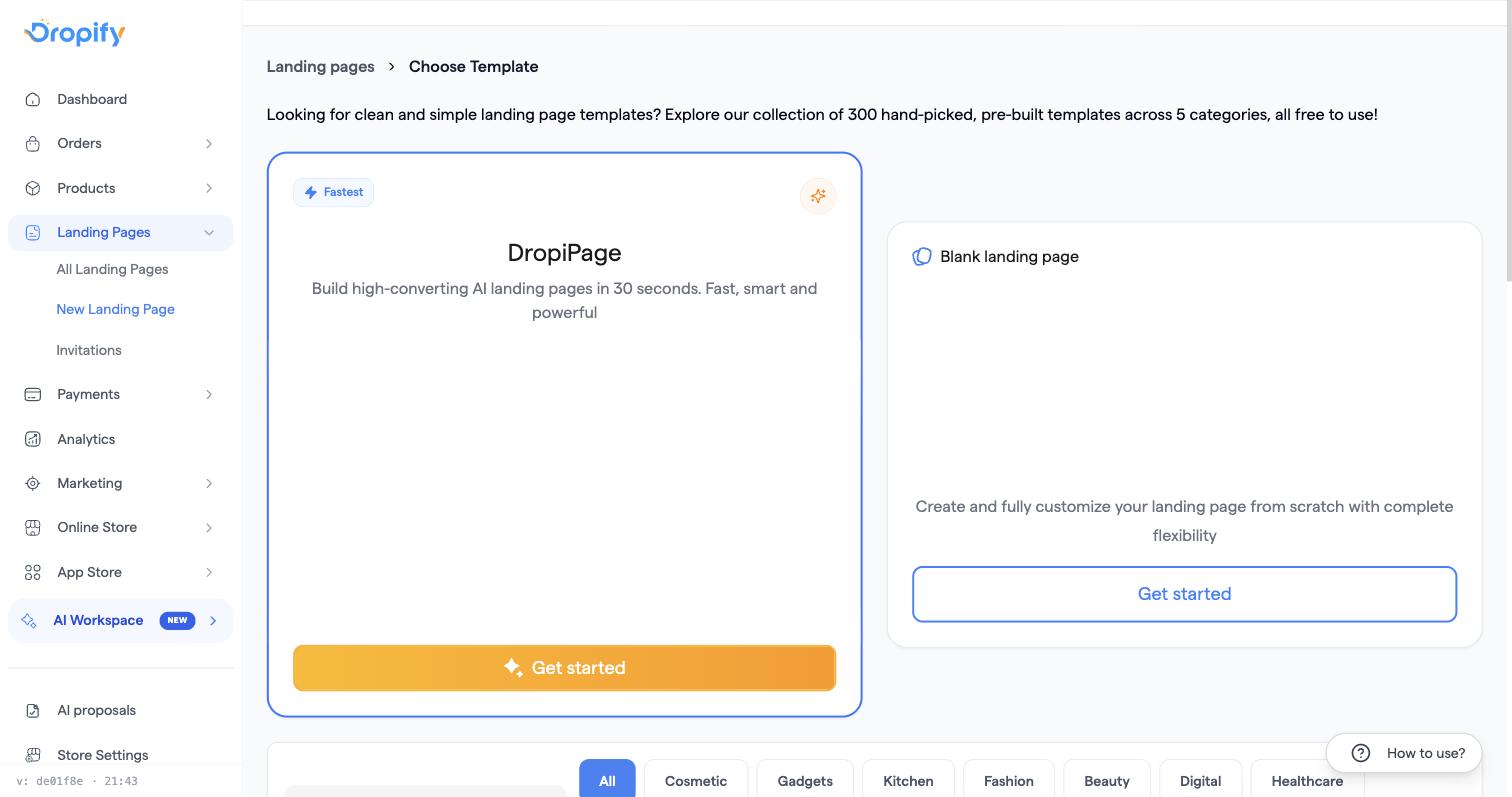
एक खाली कैनवास के साथ शुरुआत करने के लिए लैंडिंग पेज → लैंडिंग पेज जोड़ें पर जाएं और खाली लैंडिंग पेज चुनें, फिर + (ब्लॉक जोड़ें) बटन के साथ एक-एक करके सेक्शन जोड़ें।
चरण
- साइडबार से, लैंडिंग पेज (फनल) खोलें और लैंडिंग पेज जोड़ें पर क्लिक करें।
- खाली शुरुआत करने के लिए खाली लैंडिंग पेज चुनें, या पहले से बने डिज़ाइन में से किसी एक से शुरुआत करने के लिए एक टम्प्लेट चुनें — दोनों ही तरीकों से आप उस प्रोडक्ट को चुनेंगे जिसके लिए यह पेज है।
- बिल्डर के अंदर, ब्लॉक पैनल खोलने के लिए किसी सेक्शन पर होवर या क्लिक करने पर दिखने वाले + आइकन पर क्लिक करें, और जिस क्रम में आप चाहते हैं उस क्रम में सेक्शन जोड़ें: हेडर, हीरो इमेज, प्रोडक्ट विवरण, कलेक्शन/प्रोडक्ट लिस्ट, काउंटडाउन टाइमर, बिफोर/आफ्टर, वीडियो, समीक्षाएं, FAQ, फुटर, SEO।
- पेज के किसी भी एलिमेंट का टेक्स्ट, इमेज, रंग और लेआउट एडिट करने के लिए उसके साइड में बने सेटिंग्स और स्टाइल पैनल को खोलने हेतु उस पर क्लिक करें।
- पूरा करने से पहले बिल्डर को मोबाइल प्रीव्यू पर स्विच करें — अधिकांश विज़िटर फोन से पेज खोलते हैं, और जो लेआउट डेस्कटॉप पर सही दिखता है वह मोबाइल पर खराब हो सकता है।
- जब आप लाइव जाने के लिए तैयार हों तो पब्लिश करें (टॉप बार) पर क्लिक करें।
आम समस्याएँ
- बिल्डर अपरिचित लग रहा है, जैसे कि पूरा स्टोर बिल्डर → लैंडिंग पेज बिल्डर और स्टोर बिल्डर अब एक ही एडिटिंग इंटरफेस शेयर करते हैं; किसी भी एलिमेंट पर क्लिक करें और ब्लॉक जोड़ने, हटाने या फिर से क्रमित करने के लिए उसके नीचे दिए गए +/- आइकन का उपयोग करें।
- शुरुआत करने से पहले आपको एक प्रोडक्ट की आवश्यकता है → Dropify आपके लिए प्रोडक्ट सप्लाई या सोर्स नहीं करता है। पहले अपना खुद का प्रोडक्ट (कम से कम एक नाम और इमेज के साथ) जोड़ें, फिर उसके लिए पेज बनाएं।
- पूरी तरह से शुरुआत से बनाना बहुत जटिल लगता है → इसके बजाय किसी तैयार टम्प्लेट से शुरुआत करें और टेक्स्ट/इमेज/रंगों को कस्टमाइज़ करें, जो हर सेक्शन को खुद असेंबल करने की तुलना में तेज़ है।
- किसी ऐसे व्यक्ति की तलाश है जो आपके लिए पेज बना सके → मैन्युअल, डन-फॉर-यू लैंडिंग पेज निर्माण सेवा अब नहीं दी जाती है; स्वयं खाली/टम्प्लेट बिल्डर का उपयोग करें या AI के साथ पहला ड्राफ्ट जेनरेट करें (AI लैंडिंग पेज लेख देखें) और फिर इसे एडिट करें।
संबंधित लेख
- AI (DropiPage) की मदद से लैंडिंग पेज कैसे जनरेट करें
- लैंडिंग पेज पर ऑर्डर फॉर्म (एक्सप्रेस चेकआउट) को कस्टमाइज़ कैसे करें
- लैंडिंग पेज बिल्डर में बदलाव सेव नहीं हो रहे हैं या लाइव नहीं दिख रहे हैं