So ändern Sie das Theme Ihres Shops und bearbeiten seine Abschnitte
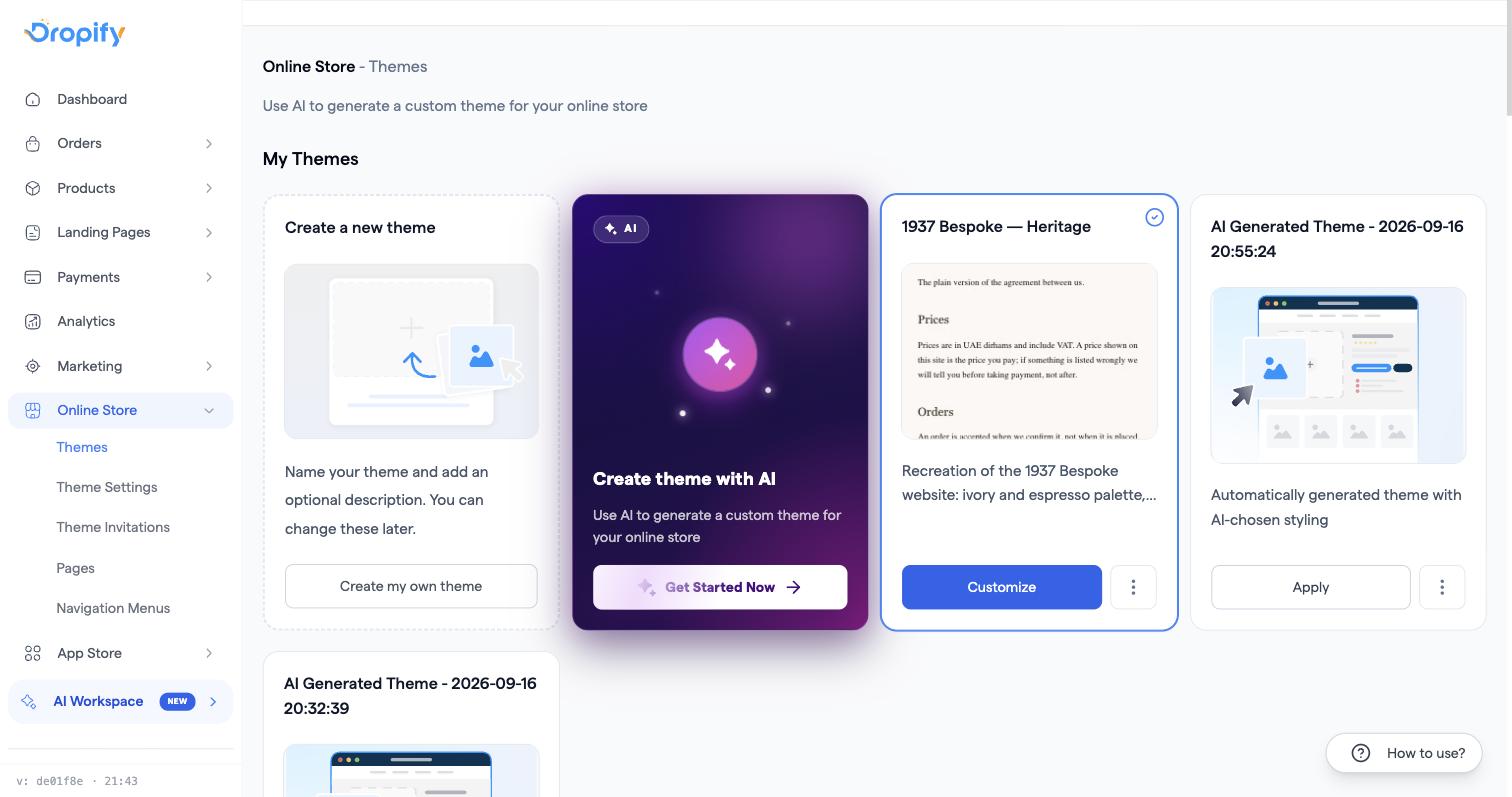
Gehen Sie zu Online-Shop → Themes, um ein Theme auszusuchen und anzuwenden, und klicken Sie dann bei Ihrem aktiven Theme auf Anpassen, um seine Abschnitte, Farben und Schriftarten im Theme-Builder zu bearbeiten.
Schritte
- Öffnen Sie Online-Shop → Themes, um die verfügbare Theme-Bibliothek zu sehen.
- Klicken Sie bei einem Theme auf Anwenden, um zu ihm zu wechseln. Sie werden gefragt, ob Sie seine Demodaten importieren (Demo importieren & anwenden) oder mit Ihren vorhandenen Inhalten starten möchten (Leer starten).
- Sobald ein Theme aktiv ist, klicken Sie auf Anpassen, um den Theme-Builder für dieses Theme zu öffnen.
- Klicken Sie im Builder auf einen beliebigen Abschnitt, um seinen Inhalt zu bearbeiten, oder fügen Sie über das Panel Blöcke hinzufügen neue Abschnitte hinzu. Über den Tab Stile eines ausgewählten Elements ändern Sie nur dessen Farbe oder Schriftart, ohne den Rest der Seite zu beeinflussen.
- Für kleine Anpassungen auf Code-Ebene öffnen Sie Benutzerdefinierter Code in den Theme-Einstellungen. Dort gibt es getrennte Bereiche für benutzerdefiniertes CSS, ein Head-Skript und ein Footer-JS-Skript.
Häufige Probleme
- Sie möchten ein KI-generiertes Shop-Design, nicht nur eine KI-Landingpage → Klicken Sie auf der Seite Online-Shop → Themes auf die Option KI-Theme, um aus Ihrer Markenbeschreibung ein individuelles Design zu generieren. Die Anzahl der verfügbaren KI-Theme-Generierungen hängt von Ihrem Tarif ab. Wenn Ihr Kontingent aufgebraucht ist, wenden Sie sich wegen eines Upgrades an den Support.
- Sie möchten den gesamten Shop mit eigenem Code erstellen → Das wird nicht unterstützt. Sie können ein bestehendes Theme mit den Drag-and-drop-Werkzeugen anpassen und kleine Code-Snippets hinzufügen (CSS/Head/Footer-JS), aber Sie können nicht den ganzen Shop durch selbst programmierte Seiten ersetzen.
- Sie möchten ein außerhalb von Dropify erstelltes Theme importieren → Das wird derzeit nicht unterstützt. Wählen Sie stattdessen eines der integrierten Themes und passen Sie es an.
- Sie möchten den Namen Ihres Shops ändern → Das ist derzeit nicht möglich. Kunden sehen Ihre verbundene Domain, nicht Ihren internen Shop-Namen.
- Es gibt keine Option, HTML in eine Produktbeschreibung einzufügen → Verwenden Sie statt des Beschreibungsfelds den Block HTML-Code aus dem Panel Blöcke hinzufügen im Page-Builder.
Verwandte Artikel
- So passen Sie Abschnitte auf Ihrer Produktseite an
- Theme-Änderungen, Menü- oder Logo-Änderungen erscheinen nicht im Live-Shop
- Shop-Design oder Startseite wurde nach einem Theme-Wechsel gelöscht