Mağazanızın teması nasıl değiştirilir ve bölümleri nasıl düzenlenir
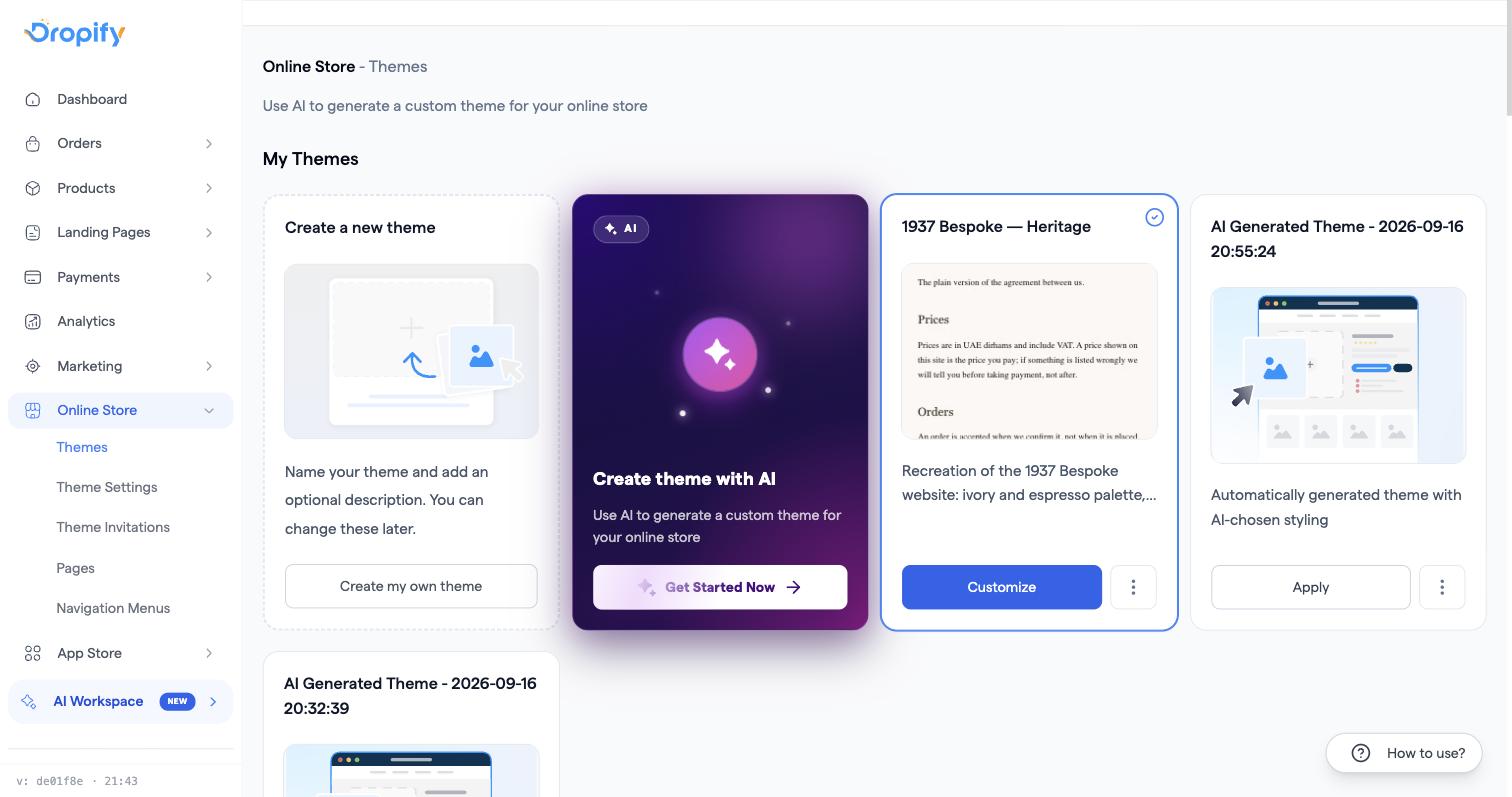
Bir temaya göz atmak ve uygulamak için Online Mağaza → Temalar bölümüne gidin, ardından bölümlerini, renklerini ve yazı tiplerini tema oluşturucuda düzenlemek için etkin temanızda Özelleştir düğmesine tıklayın.
Adımlar
- Mevcut tema kitaplığını görmek için Online Mağaza → Temalar bölümünü açın.
- Bir temaya geçmek için o temanın Uygula düğmesine tıklayın; demo verilerini içe aktarmak (Demoyu aktar ve uygula) ya da mevcut içeriğinizle başlamak (Boş başla) isteyip istemediğiniz sorulur.
- Bir tema etkin olduğunda, o temanın tema oluşturucusunu açmak için Özelleştir düğmesine tıklayın.
- Oluşturucuda içeriğini düzenlemek için herhangi bir bölüme tıklayın ya da yeni bölümler eklemek için Blok Ekle panelini kullanın; sayfanın geri kalanını etkilemeden yalnızca seçili öğenin rengini/yazı tipini değiştirmek için o öğede Stiller sekmesini kullanın.
- Kod düzeyinde küçük ayarlamalar için tema ayarlarında Özel Kod bölümünü açın: özel CSS, bir head betiği ve bir footer JS betiği için ayrı alanlar vardır.
Sık karşılaşılan sorunlar
- Yalnızca yapay zeka ile oluşturulmuş bir açılış sayfası değil, yapay zeka ile oluşturulmuş bir mağaza tasarımı istiyorsunuz → marka açıklamanızdan özel bir tasarım üretmek için Online Mağaza → Temalar sayfasındaki Yapay zeka teması seçeneğine tıklayın. Kullanabileceğiniz yapay zeka tema üretimi sayısı planınıza bağlıdır; hakkınızı tükettiyseniz plan yükseltme konusunda destekle iletişime geçin.
- Tüm mağazayı kendi özel kodunuzla oluşturmak istiyorsunuz → bu desteklenmez; mevcut bir temayı sürükle bırak araçlarıyla özelleştirebilir ve küçük kod parçaları (CSS/head/footer JS) ekleyebilirsiniz, ancak mağazanın tamamını özel kodlanmış sayfalarla değiştiremezsiniz.
- Dropify dışında oluşturulmuş bir temayı içe aktarmak istiyorsunuz → bu şu anda desteklenmiyor; bunun yerine yerleşik temalardan birini seçip özelleştirin.
- Mağazanızın adını değiştirmek istiyorsunuz → bu şu anda değiştirilemez; müşteriler dahili mağaza adınızı değil, bağlı alan adınızı görür.
- Ürün açıklamasına HTML ekleme seçeneği yok → açıklama alanı yerine sayfa oluşturucudaki Blok Ekle panelinden HTML Kodu bloğunu kullanın.
İlgili makaleler
- Ürün sayfanızdaki bölümler nasıl özelleştirilir
- Tema düzenlemeleri, menü veya logo değişiklikleri canlı mağazada görünmüyor
- Tema değişikliğinden sonra mağaza tasarımı veya ana sayfa silindi