如何更换店铺主题及编辑主题区块
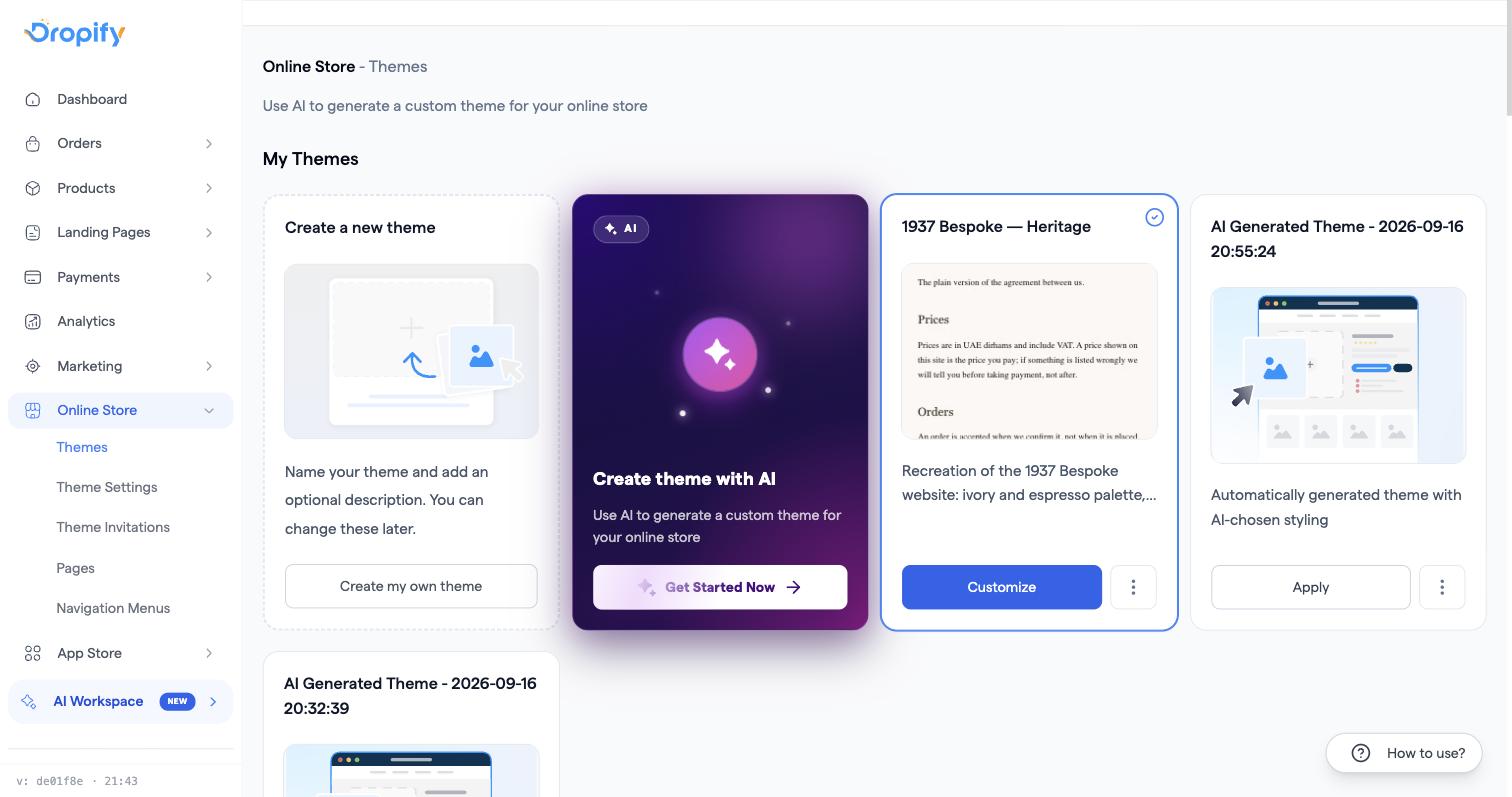
前往 在线店铺 → 主题 浏览并应用主题,然后在当前已启用的主题上点击 自定义,即可在主题编辑器中编辑其区块、颜色和字体。
步骤
- 打开 在线店铺 → 主题 查看可用的主题库。
- 点击主题的 应用 按钮进行切换;系统会询问您是导入示例数据(导入示例并应用)还是保留现有内容(创建空白店铺)。
- 主题启用后,点击 自定义 即可打开该主题的主题编辑器。
- 在编辑器中,点击任意区块即可编辑其内容,或使用 添加区块 面板添加新区块;选择某元素后,可使用“样式”标签页仅修改该元素的颜色/字体,而不会影响页面其他部分。
- 如需进行微小的代码级调整,请打开主题设置中的 自定义代码 — 这里分别设有自定义 CSS、页头脚本(head script)和页脚 JS 脚本(footer JS)区域。
常见问题
- 想要 AI 生成的店铺设计,而不仅仅是 AI 落地页 → 请点击 在线店铺 → 主题 页面上的 AI 主题 选项,根据您的品牌描述生成专属设计。可用的 AI 主题生成次数与您的套餐相关;如果您已用完额度,请联系客服咨询升级事宜。
- 想要使用自己的自定义代码构建整个店铺 → 暂不支持此操作;您可以利用拖拽工具自定义现有主题并添加少量代码片段(CSS/页头/页脚 JS),但无法用自定义代码页面替换整个店铺。
- 想要导入在 Dropify 外部构建的主题 → 目前暂不支持;请选择并自定义内置主题之一。
- 想要修改您的店铺名称 → 目前无法修改;客户看到的是您连接的域名,而不是您内部的店铺名称。
- 商品描述中没有添加 HTML 的选项 → 请使用页面编辑器中“添加区块”面板里的 HTML 代码 区块,而不是直接在描述文本框中添加。