ストアのテーマの変更とセクションの編集方法
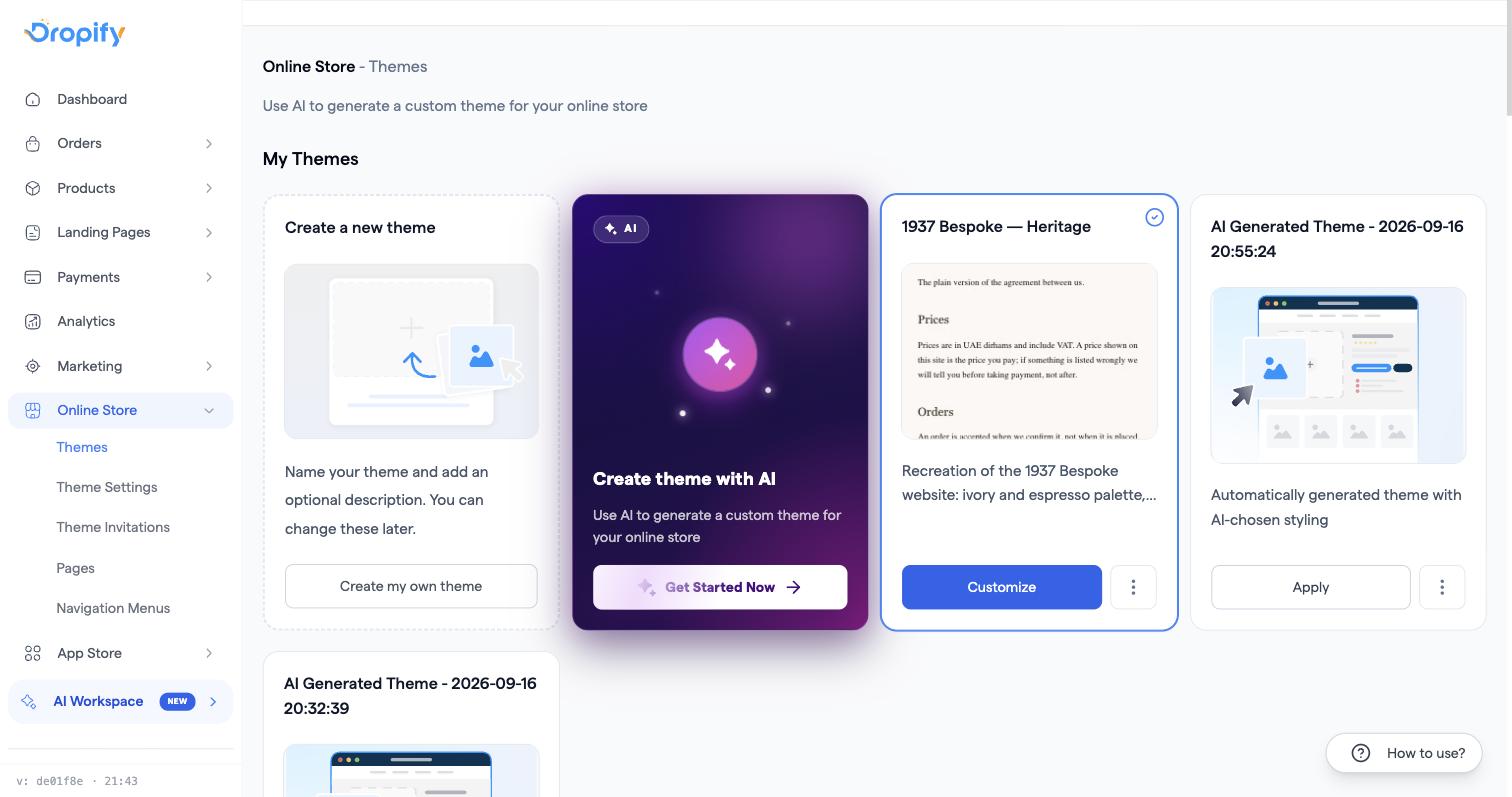
オンラインストア → テーマにアクセスしてテーマを閲覧・適用し、アクティブなテーマのカスタマイズをクリックしてテーマビルダーでセクション、色、フォントを編集します。
手順
- オンラインストア → テーマを開き、利用可能なテーマライブラリを確認します。
- テーマの適用ボタンをクリックして切り替えます。デモデータをインポートするか(デモをインポートして適用)、既存のコンテンツで開始するか(空のストアで開始)を選択する画面が表示されます。
- テーマが有効化されたら、カスタマイズをクリックしてそのテーマのテーマビルダーを開きます。
- ビルダーで任意のセクションをクリックしてコンテンツを編集するか、ブロックを追加パネルを使用して新しいセクションを追加します。選択した要素の「スタイル」タブを使用すると、ページの他の部分に影響を与えずにその要素の色やフォントのみを変更できます。
- 小規模なコードレベルの調整については、テーマ設定のカスタムコードを開きます。カスタムCSS、headスクリプト、フッターJSスクリプト用の個別エリアが用意されています。
よくある問題
- AIランディングページだけでなく、AIが生成したストアデザインがほしい → オンラインストア → テーマページのAIテーマオプションをクリックして、ブランドの説明からカスタムデザインを生成します。利用可能なAIテーマ生成の回数はプランによって異なります。上限に達した場合は、アップグレードについてサポートにお問い合わせください。
- 独自のカスタムコードでストア全体を構築したい → これはサポートされていません。ドラッグ&ドロップツールで既存のテーマをカスタマイズし、小さなコードスニペット(CSS/head/フッターJS)を追加することはできますが、ストア全体をカスタムコードのページに置き換えることはできません。
- Dropify外で構築されたテーマをインポートしたい → これは現在サポートされていません。代わりに組み込みテーマのいずれかを選択してカスタマイズしてください。
- ストア名を変更したい → これは現在変更できません。お客様には内部ストア名ではなく、接続されたドメインが表示されます。
- 商品説明にHTMLを追加するオプションがない → 説明フィールドの代わりに、ページビルダーの「ブロックを追加」パネルにあるHTMLコードブロックを使用してください。