अपने स्टोर की थीम कैसे बदलें और इसके सेक्शन्स एडिट करें
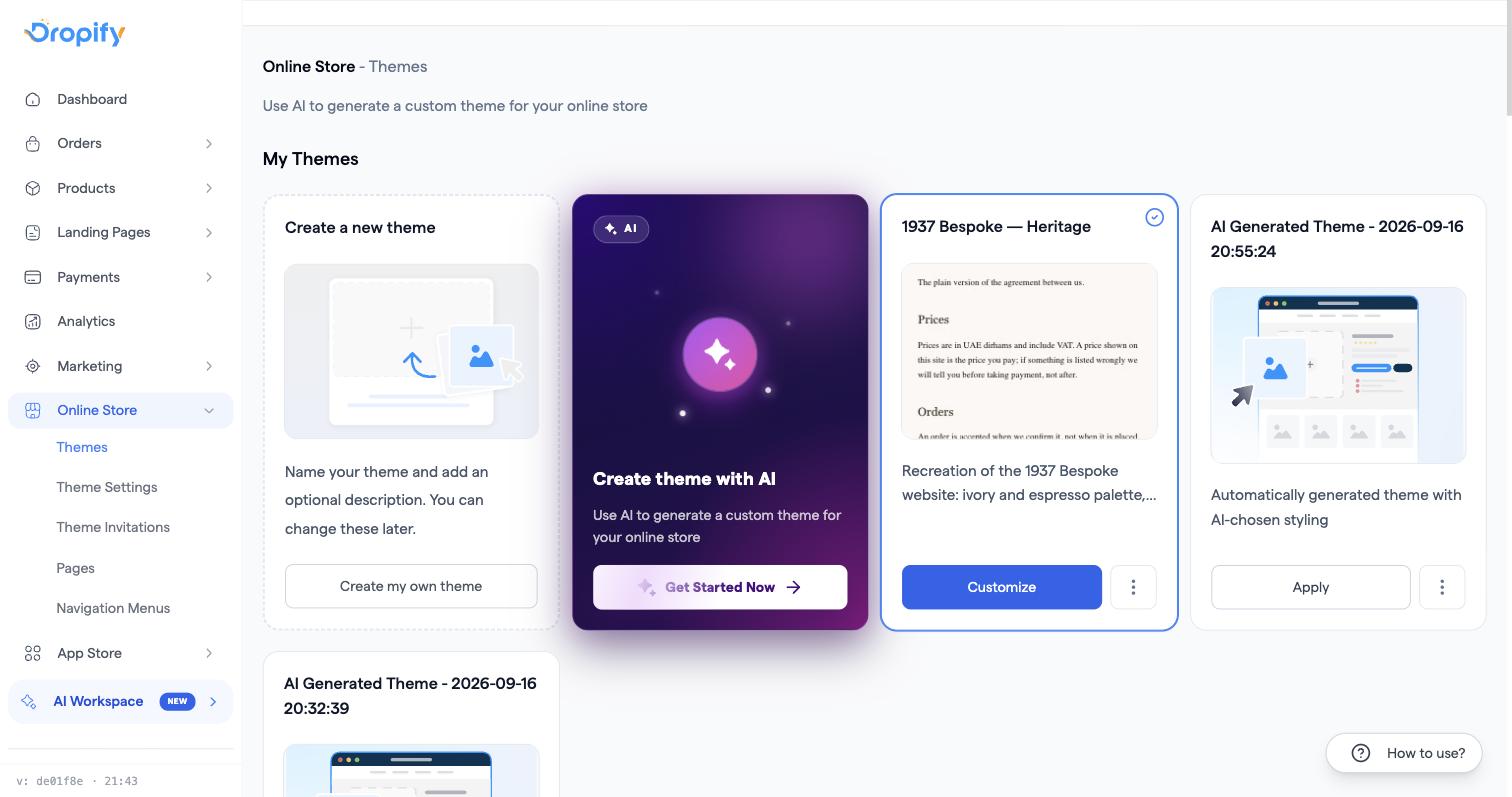
थीम ब्राउज़ करने और लागू करने के लिए ऑनलाइन स्टोर → थीम्स पर जाएं, फिर थीम बिल्डर में इसके सेक्शन्स, रंगों और फ़ॉन्ट्स को एडिट करने के लिए अपनी एक्टिव थीम पर कस्टमाइज़ करें पर क्लिक करें।
चरण
- उपलब्ध थीम लाइब्रेरी देखने के लिए ऑनलाइन स्टोर → थीम्स खोलें।
- किसी थीम पर स्विच करने के लिए उसके लागू करें बटन पर क्लिक करें; आपसे पूछा जाएगा कि क्या उसका डेमो डेटा इम्पोर्ट करना है (डेमो इम्पोर्ट करें और लागू करें) या अपने मौजूदा कंटेंट के साथ शुरू करना है (खाली स्टोर से शुरू करें)।
- थीम एक्टिव हो जाने के बाद, उस थीम के लिए थीम बिल्डर खोलने के लिए कस्टमाइज़ करें पर क्लिक करें।
- बिल्डर में, किसी भी सेक्शन का कंटेंट एडिट करने के लिए उस पर क्लिक करें, या नए सेक्शन्स जोड़ने के लिए ब्लॉक्स जोड़ें पैनल का उपयोग करें; बाकी पेज को प्रभावित किए बिना केवल उसके रंग/फ़ॉन्ट को बदलने के लिए चुने गए एलिमेंट पर स्टाइल्स टैब का उपयोग करें।
- छोटे कोड-स्तरीय बदलावों के लिए, थीम सेटिंग्स में कस्टम कोड खोलें — इसमें कस्टम CSS, एक हेड स्क्रिप्ट और एक फ़ुटर JS स्क्रिप्ट के लिए अलग-अलग क्षेत्र हैं।
आम समस्याएँ
- केवल AI लैंडिंग पेज ही नहीं, बल्कि AI-जनरेटेड स्टोर डिज़ाइन चाहते हैं → अपने ब्रांड विवरण से कस्टम डिज़ाइन जनरेट करने के लिए ऑनलाइन स्टोर → थीम्स पेज पर AI थीम विकल्प पर क्लिक करें। उपलब्ध AI थीम जनरेशन की संख्या आपके प्लान से जुड़ी है; यदि आपने अपना अलाउंस समाप्त कर लिया है, तो अपग्रेड के बारे में सपोर्ट से संपर्क करें।
- अपने खुद के कस्टम कोड से पूरा स्टोर बनाना चाहते हैं → यह समर्थित नहीं है; आप ड्रैग-एंड-ड्रॉप टूल के साथ एक मौजूदा थीम को कस्टमाइज़ कर सकते हैं और छोटे कोड स्निपेट्स (CSS/head/footer JS) जोड़ सकते हैं, लेकिन आप पूरे स्टोर को कस्टम-कोडेड पेजों से नहीं बदल सकते।
- Dropify के बाहर बनाई गई थीम को इम्पोर्ट करना चाहते हैं → यह वर्तमान में समर्थित नहीं है; इसके बजाय अंतर्निहित थीम्स में से एक चुनें और कस्टमाइज़ करें।
- अपने स्टोर का नाम बदलना चाहते हैं → यह वर्तमान में परिवर्तन योग्य नहीं है; ग्राहक आपका कनेक्टेड डोमेन देखते हैं, आपका आंतरिक स्टोर नाम नहीं।
- प्रोडक्ट विवरण में HTML जोड़ने का कोई विकल्प नहीं है → विवरण फ़ील्ड के बजाय पेज बिल्डर में ब्लॉक्स जोड़ें पैनल से HTML कोड ब्लॉक का उपयोग करें।
संबंधित लेख
- अपने प्रोडक्ट पेज पर सेक्शन को कस्टमाइज़ कैसे करें
- थीम में किए गए बदलाव, मेनू या लोगो में बदलाव लाइव स्टोर पर नहीं दिख रहे हैं
- थीम बदलने के बाद स्टोर डिज़ाइन या होम पेज गायब हो गया