Come cambiare il tema del tuo negozio e modificarne le sezioni
Vai su Negozio online → Temi per sfogliare e applicare un tema, poi clicca Personalizza sul tuo tema attivo per modificarne sezioni, colori e caratteri nel builder del tema.
Passaggi
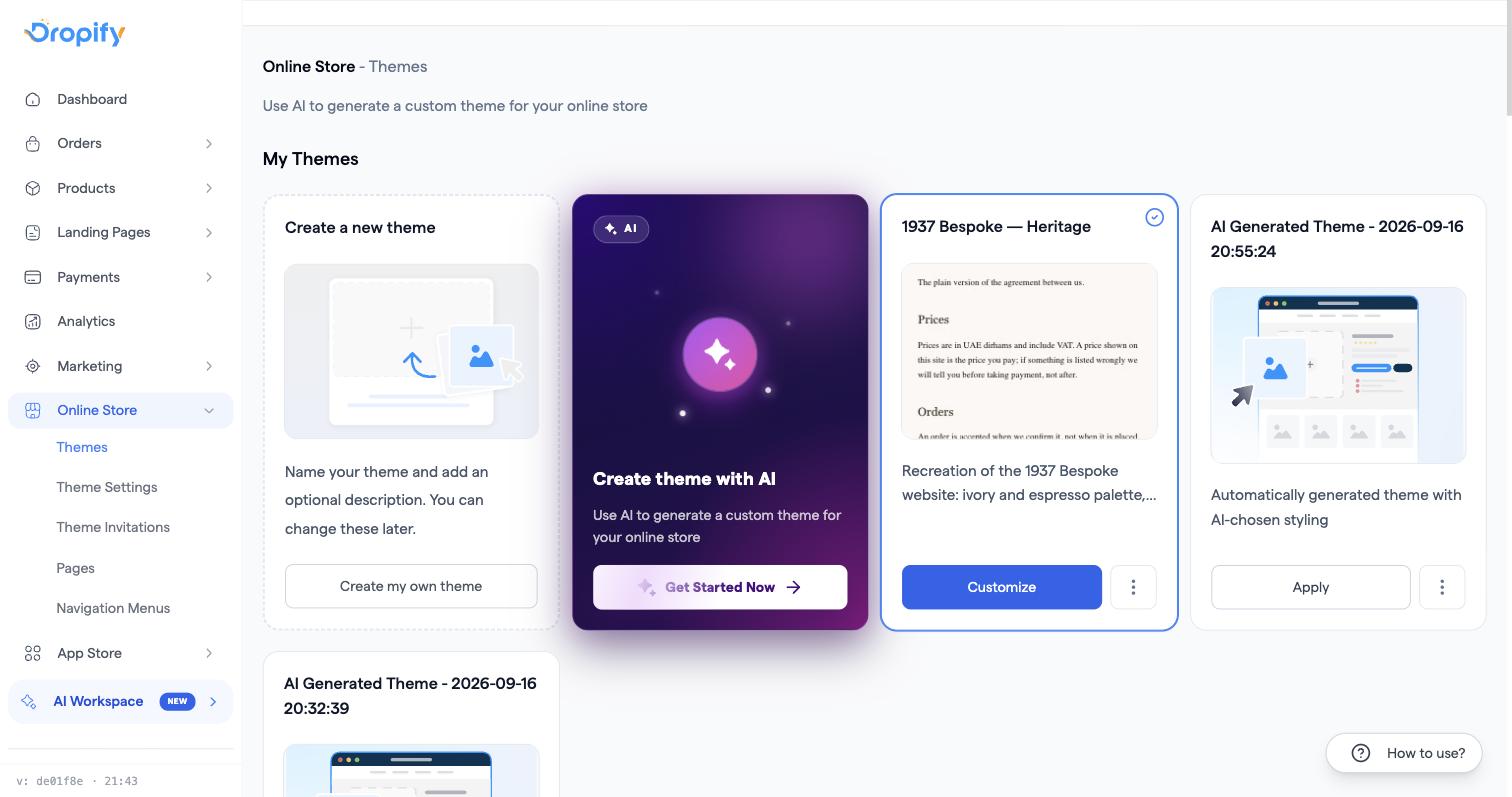
- Apri Negozio online → Temi per vedere la libreria dei temi disponibili.
- Clicca il pulsante Applica di un tema per passare a quel tema; ti verrà chiesto se importare i suoi dati demo (Importa demo e applica) o partire dai tuoi contenuti esistenti (Inizia da zero).
- Quando un tema è attivo, clicca Personalizza per aprire il builder di quel tema.
- Nel builder, clicca su una sezione qualsiasi per modificarne il contenuto, oppure usa il pannello Aggiungi blocchi per aggiungere nuove sezioni; usa la scheda Stili su un elemento selezionato per cambiarne solo il colore/carattere senza toccare il resto della pagina.
- Per piccoli ritocchi a livello di codice, apri Codice personalizzato nelle impostazioni del tema: ci sono aree separate per il CSS personalizzato, uno script nell'head e uno script JS nel footer.
Problemi comuni
- Vuoi un design del negozio generato dall'AI, non solo una landing page AI → clicca l'opzione Tema AI nella pagina Negozio online → Temi per generare un design personalizzato dalla descrizione del tuo brand. Il numero di generazioni di temi AI disponibili dipende dal tuo piano; se hai esaurito la tua quota, contatta l'assistenza per un upgrade.
- Vuoi costruire l'intero negozio con il tuo codice personalizzato → non è supportato; puoi personalizzare un tema esistente con gli strumenti drag-and-drop e aggiungere piccoli frammenti di codice (CSS/head/JS nel footer), ma non puoi sostituire l'intero negozio con pagine scritte in codice.
- Vuoi importare un tema creato fuori da Dropify → al momento non è supportato; scegli e personalizza invece uno dei temi integrati.
- Vuoi cambiare il nome del tuo negozio → al momento non è modificabile; i clienti vedono il tuo dominio collegato, non il nome interno del negozio.
- Nessuna opzione per aggiungere HTML alla descrizione di un prodotto → usa il blocco Codice HTML dal pannello Aggiungi blocchi nel page builder invece del campo descrizione.
Correlati
- Come personalizzare le sezioni della tua pagina prodotto
- Le modifiche al tema, al menu o al logo non appaiono nel negozio online
- Il design del negozio o la home page sono stati cancellati dopo un cambio di tema