So sehen, filtern und aktualisieren Sie den Status Ihrer Bestellungen
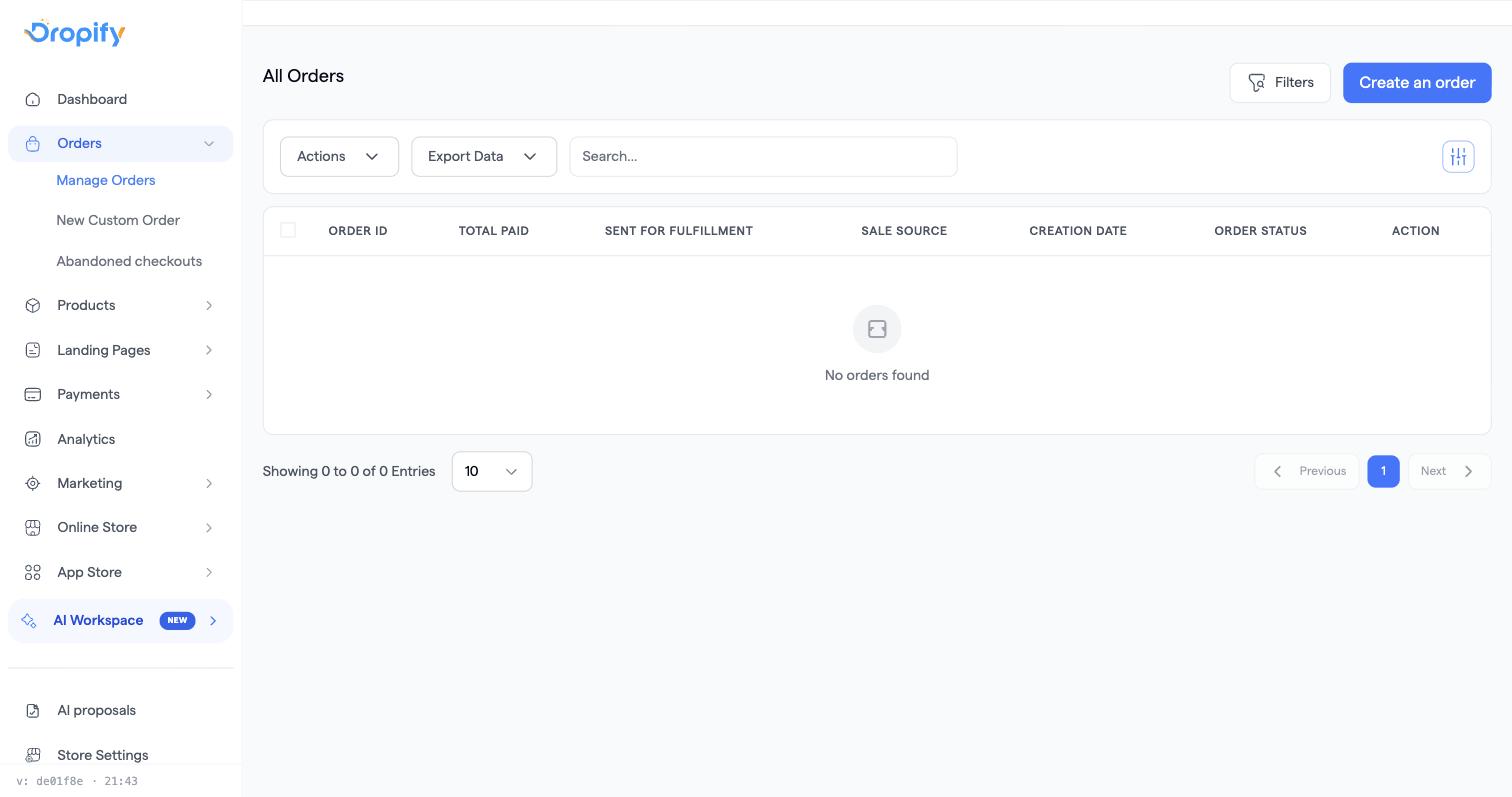
Die Seite Bestellungen listet jede Bestellung auf, die in Ihrem Shop aufgegeben wurde. Durchsuchen oder filtern Sie die Liste und aktualisieren Sie dann den Status einer oder vieler Bestellungen, fügen Sie Tags hinzu, drucken Sie Rechnungen/Versandscheine oder senden Sie Bestellungen an einen Kurier oder Nachnahme-Partner.
Schritte
- Öffnen Sie Bestellungen in der Seitenleiste, um die Bestellliste zu sehen, oder gehen Sie zu Bestellungen → Alle Bestellungen.
- Nutzen Sie das Suchfeld (oben in der Liste), um eine Bestellung nach Kundenname oder Telefonnummer zu finden, oder klicken Sie auf Filter, um nach Produkt, Land, Vertriebskanal, Bestellstatus, Zahlungsstatus, Fulfillment-Status, Preisspanne, Rabattcode, Tag oder Erstellungsdatum einzugrenzen.
- Wählen Sie eine oder mehrere Bestellungen über die Kontrollkästchen aus und öffnen Sie dann das Dropdown Aktionen, um:
- Status aktualisieren: den Status der ausgewählten Bestellungen zu ändern (Ausstehend, Bestätigt, Versandbereit, Versendet, Zugestellt, Retourniert, Storniert, Erstattet, Rückruf, Verloren, Dupliziert, Falsche Nummer, Versand nicht verfügbar oder Abgeschlossen. Was jeder Status bedeutet, steht in order statuses explained).
- Tag hinzufügen: Bestellungen für Ihre eigene Organisation zu kennzeichnen.
- Rechnungen drucken / Versandscheine drucken.
- An [Anbieter] senden: ausgewählte Bestellungen an einen verbundenen Kurier oder Nachnahme-Partner zu übergeben (hier erscheinen nur Anbieter, die Sie installiert haben).
- Die Wahl von Versandbereit öffnet eine kurze Checkliste: Sie müssen zuerst die Lieferadresse des Kunden bestätigen und dann ein Versandunternehmen wählen, bevor der Status gespeichert werden kann.
- Nutzen Sie das Symbol zum Anpassen der Spalten (oben rechts in der Tabelle), um Spalten wie Bestell-ID, Tag, Gesamt bezahlt, An Fulfillment gesendet, Verkaufsquelle, Bestellstatus, Kundenname und Telefonnummer ein- oder auszublenden oder neu anzuordnen.
Häufige Probleme
- Ältere Bestellungen scheinen verschwunden zu sein → die Liste zeigt standardmäßig nur einen aktuellen Datumsbereich. Öffnen Sie Filter, erweitern Sie den Bereich bei Erstellungsdatum (oder wählen Sie einen eigenen Bereich) und wenden Sie ihn an, damit ältere Bestellungen wieder sichtbar werden.
- Bestellungen kommen ganz ohne Kundenname oder Telefonnummer an → der Checkout von Dropify verlangt diese Felder nicht von sich aus. Er übernimmt, was das Checkout-Formular auf Ihrer Landingpage oder in Ihrem Shop abfragt. Öffnen Sie den Editor Ihres Checkout-Formulars und stellen Sie sicher, dass Name und Telefon vorhanden und als Pflichtfelder gesetzt sind.
Verwandte Artikel
- So erstellen Sie manuell eine Bestellung für einen Verkauf per Telefon oder WhatsApp
- So prüfen und bereinigen Sie Spam- oder Betrugsbestellungen
- So retten Sie Verkäufe aus Kaufabbrüchen