اپنے آرڈرز کیسے دیکھیں، فلٹر کریں اور ان کا اسٹیٹس کیسے اپ ڈیٹ کریں
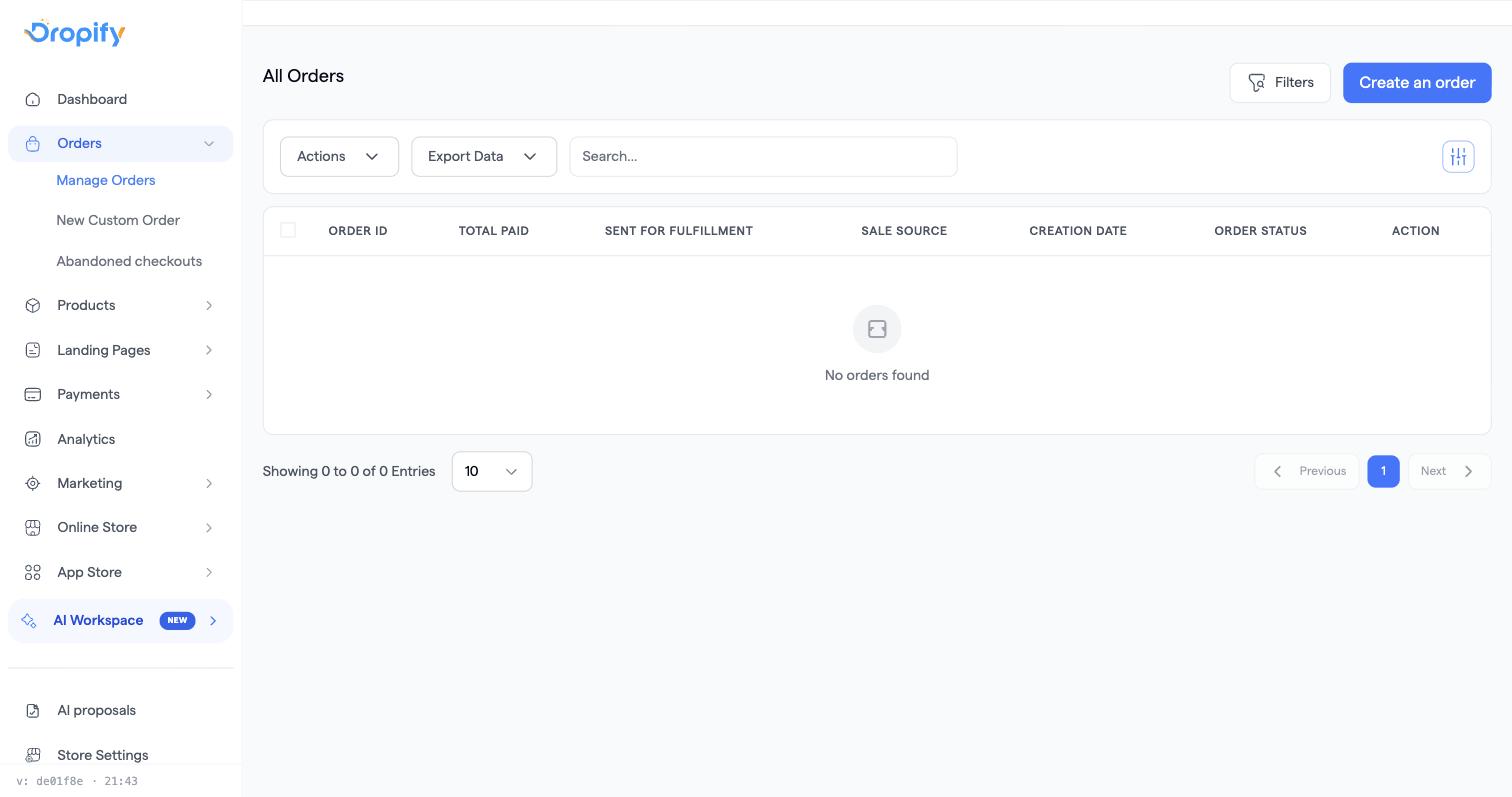
آرڈرز کا صفحہ آپ کے اسٹور پر دیے گئے ہر آرڈر کی فہرست دکھاتا ہے۔ فہرست میں تلاش کریں یا فلٹر لگائیں، پھر ایک یا کئی آرڈرز کا اسٹیٹس اپ ڈیٹ کریں، ٹیگز منسلک کریں، انوائسز/لیبلز پرنٹ کریں، یا آرڈرز کسی کوریئر یا COD پارٹنر کو بھیجیں۔
مراحل
- آرڈرز کی فہرست دیکھنے کے لیے سائیڈبار سے آرڈرز کھولیں، یا آرڈرز → تمام آرڈرز پر جائیں۔
- کسٹمر کے نام یا فون سے آرڈر ڈھونڈنے کے لیے سرچ باکس (فہرست کے اوپر) استعمال کریں، یا پروڈکٹ، ملک، سیلز چینل، آرڈر اسٹیٹس، ادائیگی کے اسٹیٹس، فلفلمنٹ اسٹیٹس، قیمت کی حد، ڈسکاؤنٹ کوڈ، ٹیگ یا بنانے کی تاریخ کے لحاظ سے محدود کرنے کے لیے فلٹرز پر کلک کریں۔
- چیک باکسز سے ایک یا زیادہ آرڈرز منتخب کریں، پھر ایکشنز ڈراپ ڈاؤن کھولیں تاکہ:
- اسٹیٹس اپ ڈیٹ کریں: منتخب آرڈرز کا اسٹیٹس بدلیں (زیر التوا، تصدیق شدہ، بھیجنے کے لیے تیار، بھیج دیا گیا، ڈیلیور ہو گیا، واپس شدہ، منسوخ شدہ، ریفنڈ شدہ، دوبارہ کال کریں، ضائع ہو گیا، ڈپلیکیٹ، غلط نمبر، ترسیل دستیاب نہیں، یا مکمل شدہ۔ ہر ایک کا مطلب جاننے کے لیے order statuses explained دیکھیں)۔
- ٹیگ منسلک کریں: اپنی تنظیم کے لیے آرڈرز پر لیبل لگائیں۔
- انوائسز پرنٹ کریں / شپنگ لیبلز پرنٹ کریں۔
- [provider] کو بھیجیں: منتخب آرڈرز کسی منسلک کوریئر یا COD پارٹنر کو بھیجیں (یہاں صرف وہی فراہم کنندگان ظاہر ہوتے ہیں جو آپ نے انسٹال کیے ہیں)۔
- بھیجنے کے لیے تیار منتخب کرنے پر ایک مختصر چیک لسٹ کھلتی ہے: اسٹیٹس محفوظ ہونے سے پہلے آپ کو پہلے کسٹمر کے شپنگ ایڈریس کی تصدیق کرنی ہوتی ہے، پھر شپنگ کمپنی چننی ہوتی ہے۔
- آرڈر ID، ٹیگ، کل ادا شدہ، فلفلمنٹ کے لیے بھیجا گیا، فروخت کا ذریعہ، آرڈر کا اسٹیٹس، کسٹمر کا نام اور فون نمبر جیسے کالمز دکھانے، چھپانے یا ان کی ترتیب بدلنے کے لیے کالمز حسب ضرورت بنانے والا آئیکن (ٹیبل کے اوپر دائیں) استعمال کریں۔
عام مسائل
- پرانے آرڈرز غائب لگتے ہیں → فہرست بطور ڈیفالٹ صرف حالیہ تاریخوں کی حد دکھاتی ہے؛ فلٹرز کھولیں اور بنانے کی تاریخ کی حد بڑھائیں (یا حسب ضرورت حد چنیں) اور پرانے آرڈرز دوبارہ دیکھنے کے لیے اسے لاگو کریں۔
- آرڈرز بغیر کسٹمر کے نام یا فون نمبر کے آتے ہیں → Dropify کا چیک آؤٹ خود ان فیلڈز کو لازمی نہیں بناتا؛ وہ وہی قبول کرتا ہے جو آپ کے لینڈنگ پیج یا اسٹور کا چیک آؤٹ فارم جمع کرتا ہے۔ اپنا چیک آؤٹ فارم بلڈر کھولیں اور یقینی بنائیں کہ نام اور فون موجود ہیں اور لازمی فیلڈز کے طور پر سیٹ ہیں۔
متعلقہ
- فون یا WhatsApp کی سیل کے لیے دستی طور پر آرڈر کیسے بنائیں
- اسپیم یا جعلی آرڈرز کا جائزہ کیسے لیں اور انہیں کیسے صاف کریں
- نامکمل چیک آؤٹس سے سیلز کیسے واپس حاصل کریں