Come visualizzare, filtrare e aggiornare lo stato dei tuoi ordini
La pagina Ordini elenca ogni ordine effettuato sul tuo negozio. Cerca o filtra l'elenco, poi aggiorna lo stato di uno o più ordini, aggiungi tag, stampa fatture/etichette o invia gli ordini a un corriere o a un partner COD.
Passaggi
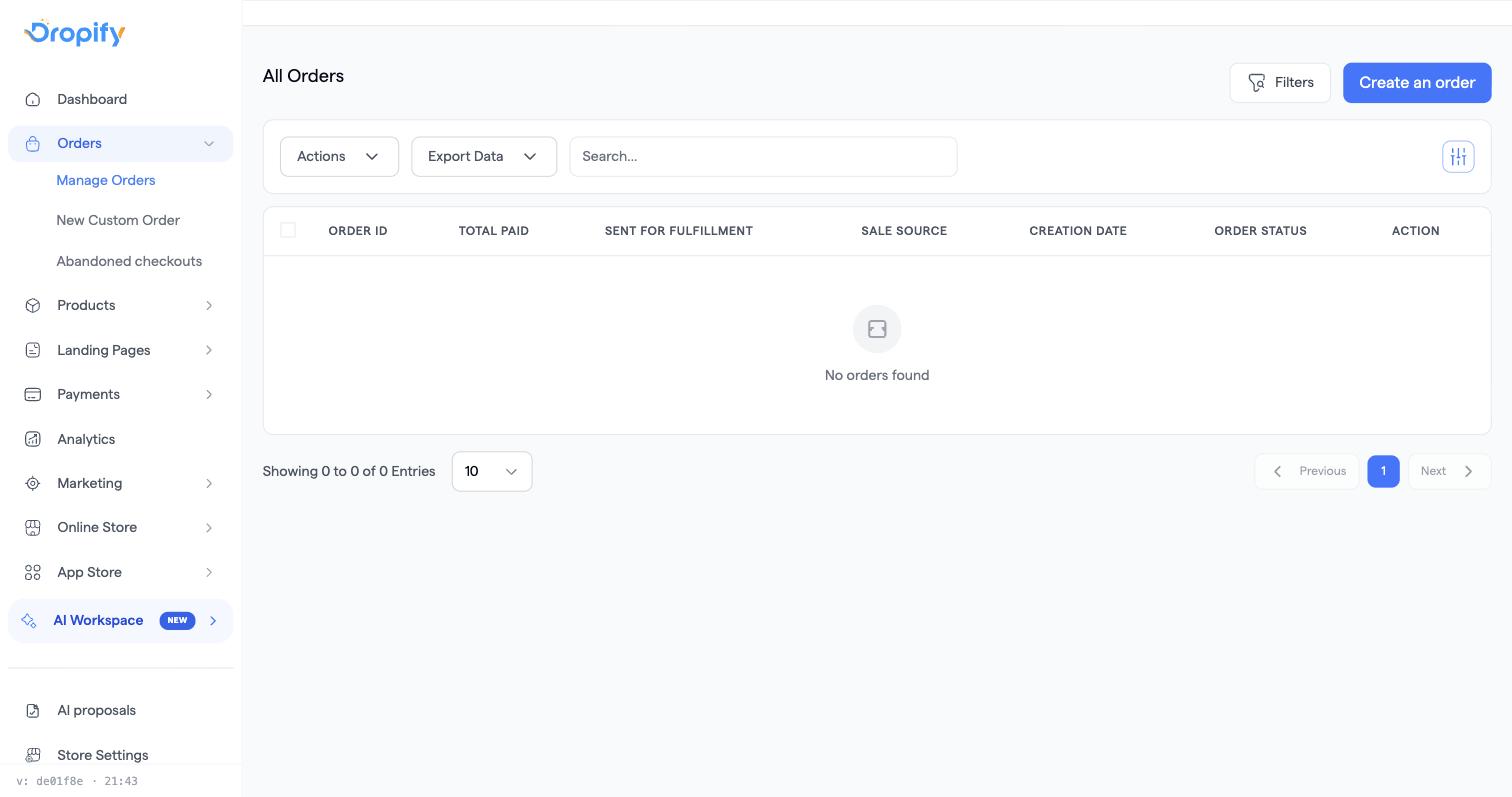
- Apri Ordini dalla barra laterale per vedere l'elenco degli ordini, oppure vai su Ordini → Tutti gli ordini.
- Usa la casella di ricerca (in cima all'elenco) per trovare un ordine per nome o telefono del cliente, oppure clicca su Filtri per restringere per prodotto, paese, canale di vendita, stato ordine, stato pagamento, stato evasione, fascia di prezzo, codice sconto, tag o data di creazione.
- Seleziona uno o più ordini con le caselle di controllo, poi apri il menu a tendina Azioni per:
- Aggiorna stato: cambia lo stato degli ordini selezionati (In attesa, Confermato, Pronto per la spedizione, Spedito, Consegnato, Reso, Annullato, Rimborsato, Da richiamare, Scomparso, Duplicato, Numero errato, Spedizione non disponibile o Completato; vedi order statuses explained per il significato di ciascuno).
- Aggiungi tag: etichetta gli ordini per la tua organizzazione.
- Stampa fatture / Stampa etichette di spedizione.
- Invia a [fornitore]: invia gli ordini selezionati a un corriere o partner COD collegato (qui compaiono solo i fornitori che hai installato).
- Scegliendo Pronto per la spedizione si apre una breve checklist: devi prima confermare l'indirizzo di spedizione del cliente, poi scegliere una società di spedizione prima che lo stato possa essere salvato.
- Usa l'icona di personalizzazione delle colonne (in alto a destra della tabella) per mostrare, nascondere o riordinare colonne come ID Ordine, Tag, Totale pagato, Inviato per la gestione, Origine vendita, Stato ordine, Nome cliente e Numero di telefono.
Problemi comuni
- Gli ordini più vecchi sembrano spariti → per impostazione predefinita l'elenco mostra solo un intervallo di date recente; apri Filtri, amplia l'intervallo Data di creazione (o scegline uno personalizzato) e applicalo per rivedere gli ordini più vecchi.
- Gli ordini arrivano senza alcun nome o numero di telefono del cliente → il checkout di Dropify non richiede di per sé questi campi; accetta ciò che raccoglie il modulo di checkout della tua landing page o del tuo negozio. Apri il builder del modulo di checkout e assicurati che Nome e Telefono siano presenti e impostati come campi obbligatori.
Correlati
- Come creare manualmente un ordine per una vendita al telefono o su WhatsApp
- Come esaminare ed eliminare gli ordini spam o fraudolenti
- Come recuperare le vendite dai carrelli abbandonati