Cara melihat, memfilter, dan memperbarui status pesanan Anda
Halaman Pesanan menampilkan setiap pesanan yang dibuat di toko Anda. Cari atau filter daftar tersebut, lalu perbarui status satu atau beberapa pesanan, sematkan tag, cetak faktur/label, atau kirim pesanan ke kurir atau mitra COD.
Langkah-langkah
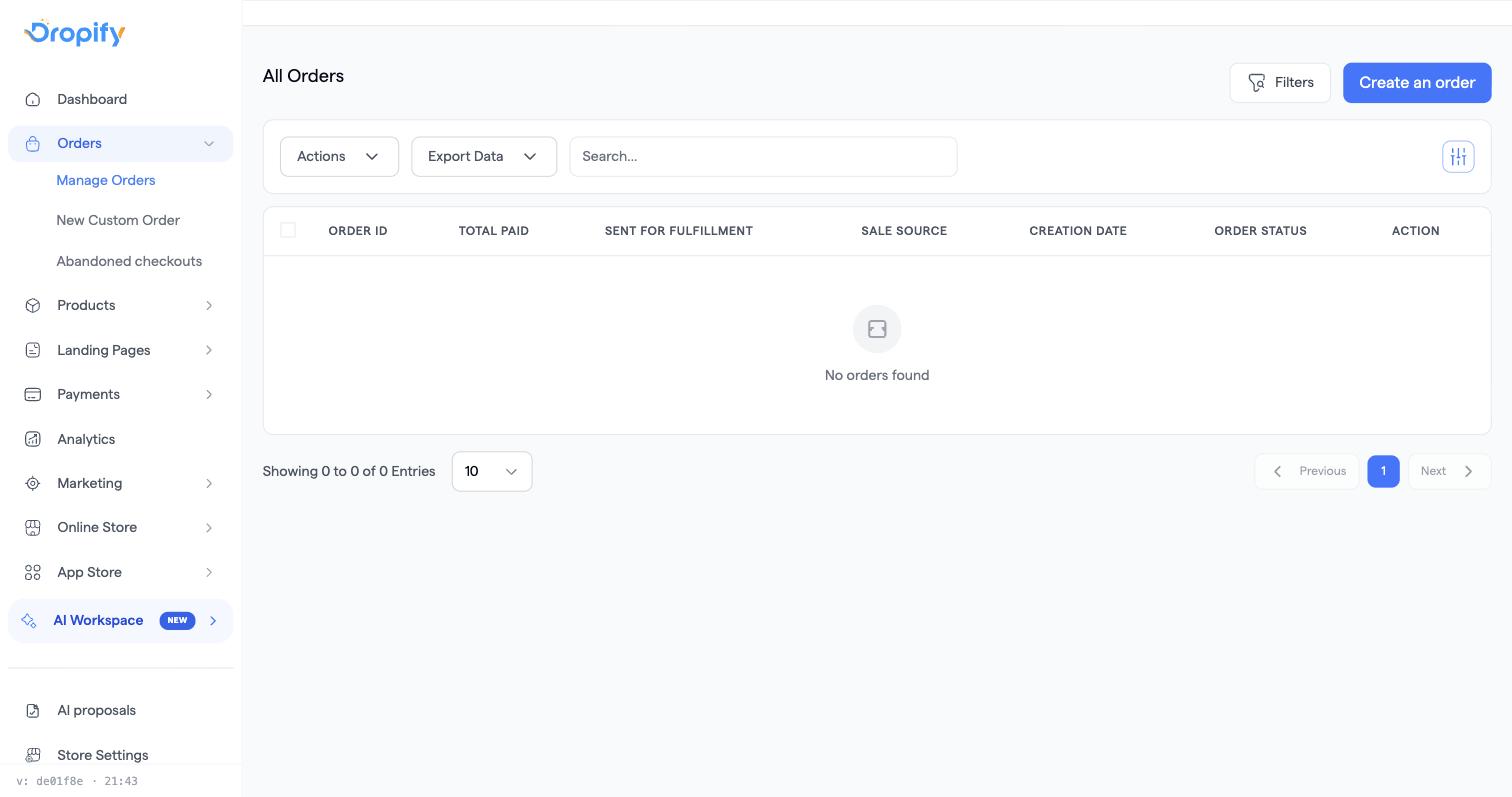
- Buka Pesanan dari bilah samping untuk melihat daftar pesanan, atau buka Pesanan → Semua pesanan.
- Gunakan kotak pencarian (bagian atas daftar) untuk menemukan pesanan berdasarkan nama atau nomor telepon pelanggan, atau klik Filter untuk mempersempit berdasarkan produk, negara, saluran penjualan, status pesanan, status pembayaran, status pemenuhan, rentang harga, kode diskon, tag, atau tanggal pembuatan.
- Pilih satu atau beberapa pesanan menggunakan kotak centang, lalu buka menu drop-down Tindakan untuk:
- Perbarui Status – mengubah status untuk pesanan yang dipilih (Tertunda, Dikonfirmasi, Siap Dikirim, Dikirim, Terkirim, Dikembalikan, Dibatalkan, Dikuaskan/Dibalikkan, Hubungi Ulang, Hilang, Duplikat, Nomor Salah, Pengiriman Tidak Tersedia, atau Selesai — lihat order statuses explained untuk arti masing-masing status).
- Sematkan Tag – memberi label pada pesanan untuk pengorganisasian Anda sendiri.
- Cetak Faktur / Cetak Label Pengiriman.
- Kirim ke [penyedia] – meneruskan pesanan yang dipilih ke kurir atau mitra COD terhubung (hanya penyedia yang telah Anda instal yang muncul di sini).
- Memilih Siap Dikirim akan membuka daftar centang singkat: Anda harus mengonfirmasi alamat pengiriman pelanggan terlebih dahulu, lalu memilih perusahaan pengiriman sebelum status dapat disimpan.
- Gunakan ikon sesuaikan kolom (kanan atas tabel) untuk menampilkan, menyembunyikan, atau mengurutkan ulang kolom seperti ID Pesanan, Tag, Total dibayar, Dikirim untuk pemenuhan, Sumber penjualan, Status pesanan, Nama pelanggan, dan Nomor telepon.
Masalah umum
- Pesanan lama tampaknya menghilang → secara default daftar hanya menampilkan rentang tanggal terbaru; buka Filter dan perluas rentang Tanggal pembuatan (atau pilih rentang khusus) lalu terapkan untuk menampilkan kembali pesanan lama.
- Pesanan masuk tanpa nama atau nomor telepon pelanggan sama sekali → checkout Dropify tidak mewajibkan bidang ini secara otomatis; checkout menerima apa pun yang dikumpulkan oleh formulir checkout pada halaman arahan atau toko Anda. Buka pembuat formulir checkout Anda dan pastikan Nama dan Telepon tersedia serta diatur sebagai bidang wajib diisi.
Terkait
- Cara membuat pesanan secara manual untuk penjualan via telepon atau WhatsApp
- Cara meninjau dan menghapus pesanan spam atau penipuan
- Cara memulihkan penjualan dari checkout yang ditinggalkan