如何查看、筛选和更新订单状态
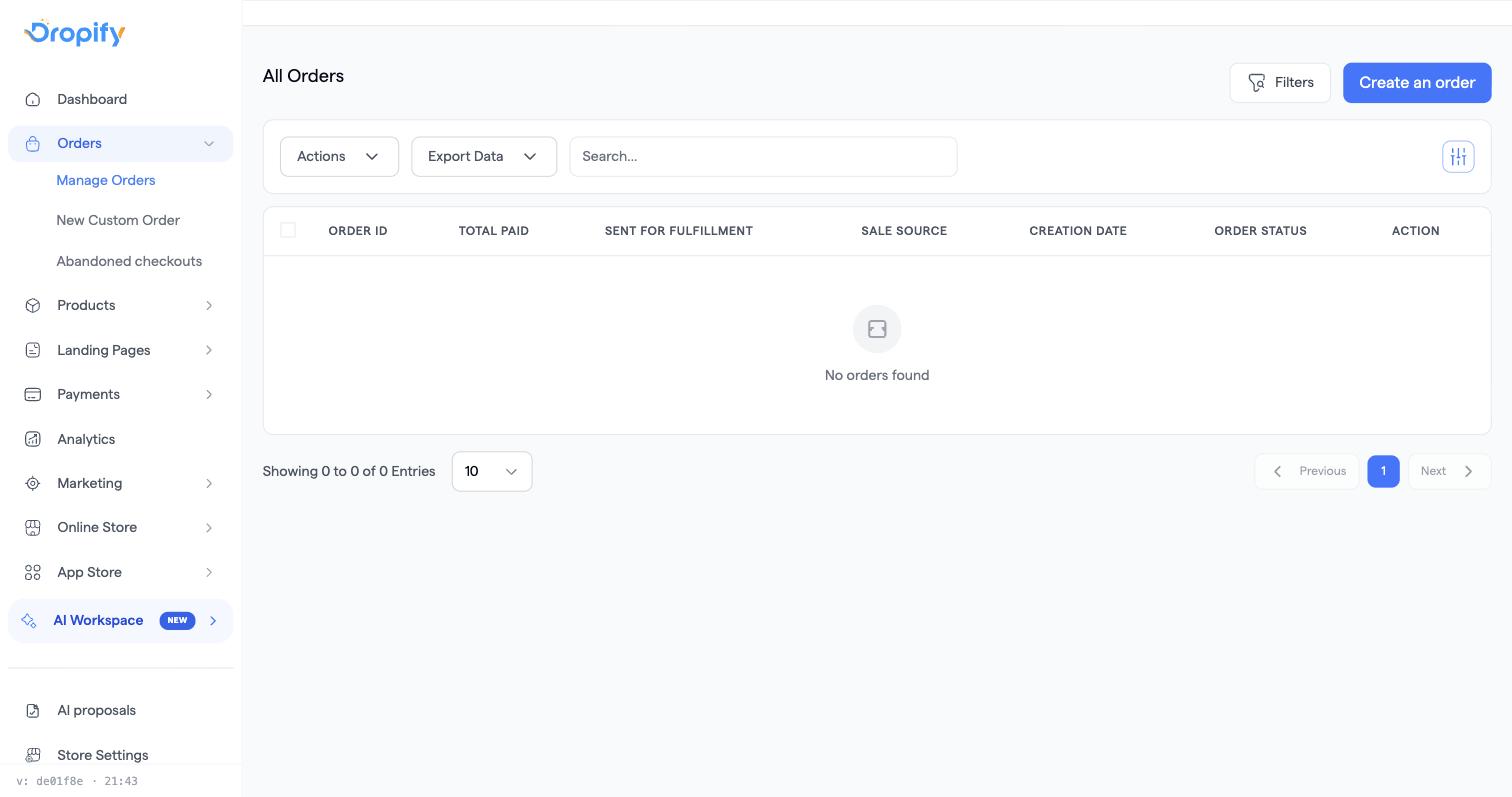
“订单”页面列出了您店铺中下的每一笔订单。搜索或筛选列表,然后更新一个或多个订单的状态、添加标签、打印发票/面单,或将订单发送给快递公司或 COD 合作伙伴。
步骤
- 从侧边栏打开订单查看订单列表,或转到订单 → 所有订单。
- 使用列表顶部的搜索框通过客户姓名或电话查找订单,或点击筛选按商品、国家/地区、销售渠道、订单状态、支付状态、履约状态、价格范围、折扣码、标签或创建日期进行筛选。
- 使用复选框选择一个或多个订单,然后打开操作下拉菜单以进行以下操作:
- 更新状态 – 更改所选订单的状态(待处理、已确认、待发货、已发货、已送达、退货、已取消、已退款、重新联系、丢失、重复、错误号码、无法配送或已完成 — 各状态含义请参阅 order statuses explained)。
- 添加标签 – 为订单标记标签以便自定管理。
- 打印发票 / 打印面单。
- 发送至 [服务商] – 将所选订单推送到已连接的快递公司或 COD 合作伙伴(此处仅显示您已安装的服务商)。
- 选择待发货会打开一个简短的核对清单:在保存状态之前,您必须先确认客户的配送地址,然后选择一家配送公司。
- 使用表格右上角自定义列的图标,可显示、隐藏或重新排列订单 ID、标签、实付总额、已发送履约、销售来源、订单状态、客户姓名和电话号码等列。
常见问题
- 较早的订单似乎消失了 → 默认情况下列表仅显示最近的日期范围;打开筛选并扩大创建日期范围(或选择自定义范围)并应用,以重新显示较早的订单。
- 收到完全没有客户姓名或电话号码的订单 → Dropify 的结账页面本身并不强制要求这些字段;它接受落地页或店铺结账表单所收集的内容。请打开您的结账表单编辑器,确保姓名和电话已存在并设置为必填字段。