Siparişlerinizi nasıl görüntüler, filtreler ve durumlarını güncellersiniz?
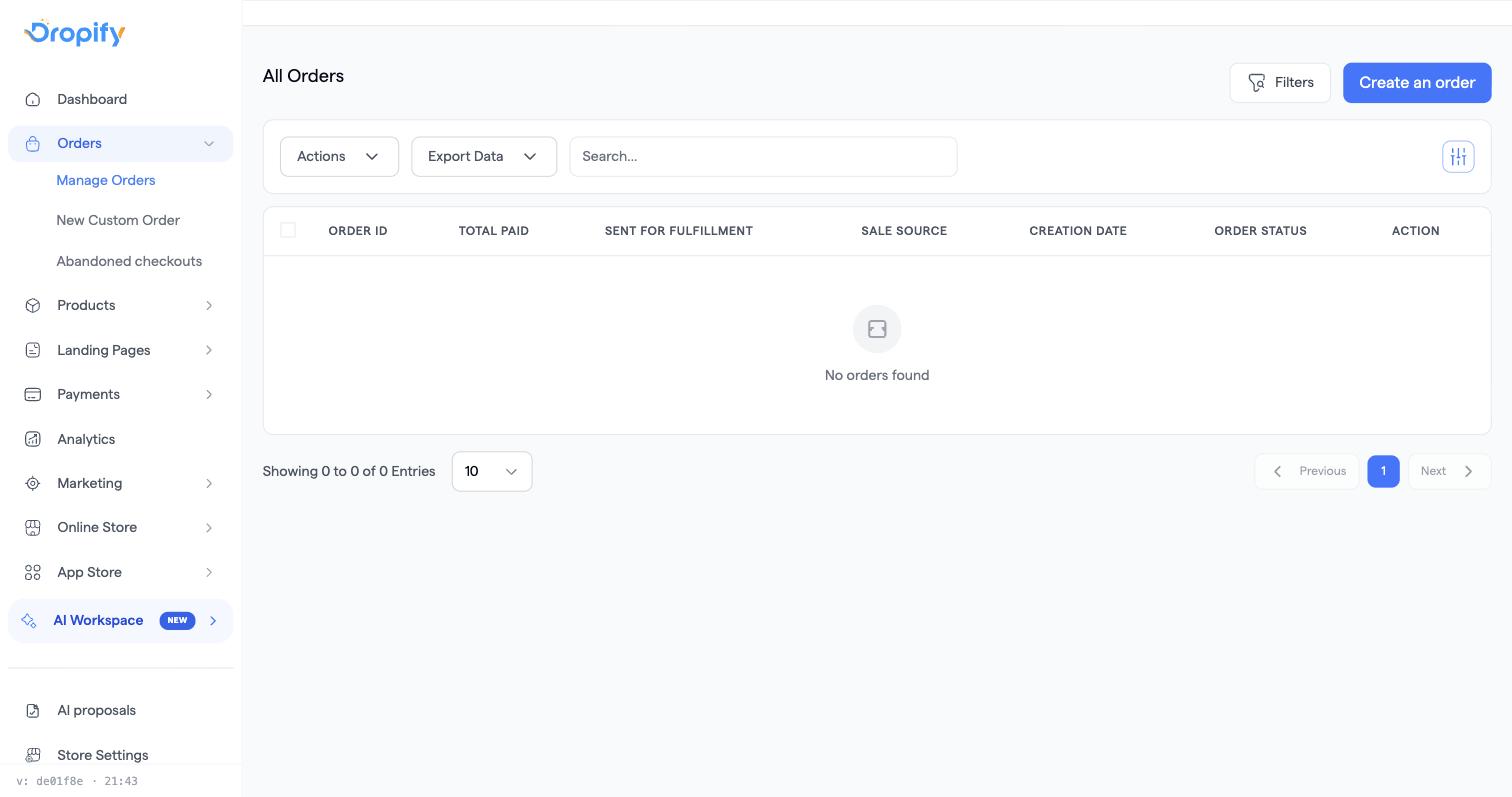
Siparişler sayfası mağazanızda verilen her siparişi listeler. Listede arama yapın veya filtreleyin, ardından bir veya birçok siparişin durumunu güncelleyin, etiket ekleyin, fatura/etiket yazdırın veya siparişleri bir kargo firmasına ya da kapıda ödeme iş ortağına gönderin.
Adımlar
- Sipariş listesini görmek için kenar çubuğundan Siparişler'i açın veya Siparişler → Tüm siparişler bölümüne gidin.
- Bir siparişi müşteri adına veya telefonuna göre bulmak için (listenin üstündeki) arama kutusunu kullanın veya ürüne, ülkeye, satış kanalına, sipariş durumuna, ödeme durumuna, gönderim durumuna, fiyat aralığına, indirim koduna, etikete veya oluşturulma tarihine göre daraltmak için Filtreler'e tıklayın.
- Onay kutularını kullanarak bir veya daha fazla sipariş seçin, ardından İşlemler açılır menüsünü açarak şunları yapın:
- Durumu Güncelle: seçili siparişlerin durumunu değiştirin (Beklemede, Onaylandı, Kargoya Hazır, Kargolandı, Teslim edildi, İade edildi, İptal edildi, Geri ödendi, Tekrar ara, Kayıp, Mükerrer, Yanlış numara, Gönderim yapılamıyor veya Tamamlandı; her birinin anlamı için bkz. order statuses explained).
- Etiket Ekle: siparişleri kendi düzeniniz için etiketleyin.
- Faturaları Yazdır / Kargo Etiketlerini Yazdır.
- [sağlayıcı] servisine gönder: seçili siparişleri bağlı bir kargo firmasına veya kapıda ödeme iş ortağına iletin (burada yalnızca yüklediğiniz sağlayıcılar görünür).
- Kargoya Hazır'ı seçmek kısa bir kontrol listesi açar: durum kaydedilmeden önce müşterinin teslimat adresini onaylamalı, ardından bir kargo şirketi seçmelisiniz.
- Sipariş ID, Etiket, Toplam ödenen, Karşılamaya gönderildi, Satış Kaynağı, Sipariş durumu, Müşteri adı ve Telefon numarası gibi sütunları göstermek, gizlemek veya yeniden sıralamak için (tablonun sağ üstündeki) sütunları özelleştirme simgesini kullanın.
Sık karşılaşılan sorunlar
- Eski siparişler kaybolmuş gibi görünüyor → liste varsayılan olarak yalnızca yakın bir tarih aralığını gösterir; eski siparişleri yeniden görmek için Filtreler'i açın, Oluşturulma tarihi aralığını genişletin (veya özel bir aralık seçin) ve uygulayın.
- Siparişler hiç müşteri adı veya telefon numarası olmadan geliyor → Dropify'ın ödeme sayfası bu alanları kendiliğinden zorunlu tutmaz; açılış sayfanızdaki veya mağazanızdaki ödeme formunun topladığı her şeyi kabul eder. Ödeme formu oluşturucunuzu açın ve Ad ile Telefon alanlarının bulunduğundan ve zorunlu alan olarak ayarlandığından emin olun.
İlgili makaleler
- Telefon veya WhatsApp satışı için elle sipariş nasıl oluşturulur?
- Spam veya sahte siparişler nasıl incelenir ve temizlenir?
- Terk edilen sepetlerden satışlar nasıl kurtarılır?